1天完成850幅地质图转换:Map2Shp批量转换实战指南

在日常工作中,你是否面临过这样的困境:手头有数百上千个MapGIS工程需要统一转换为ArcGIS平台下Shapefile文件?传统的GIS桌面软件虽然功能强大,但在处理大量重复性任务时,点击鼠标和等待加载的过程往往令人崩溃,为了项目按时交付,不得不深夜加班逐个文件转换,这不仅效率低下,还容易因人为操作失误导致数据错误。
对于空间分析师和数据科学家而言,自动化和批量化是提升工作效率的关键。Map2Shp凭借其强大的批量化工具,为这一痛点提供了高效的解决方案,实现从数据加载、格式转换到质量控制的全流程自动化。
本文将带你深入实战,详细讲解如何利用Map2Shp软件高效批量转换MapGIS数据。无论你是GIS新手还是希望提升效率的老手,这篇教程都能为你提供清晰的指引,让你彻底告别手动操作,实现真正的“效率飞升”!
1、批量添加数据
启动Map2Shp转换软件,选择【视图面板】—【选择目录】,添加待转换文件目录(可选多个目录)。系统自动搜索用户指定多个目录下的所有MapGIS工程,自动加入转换列表窗。
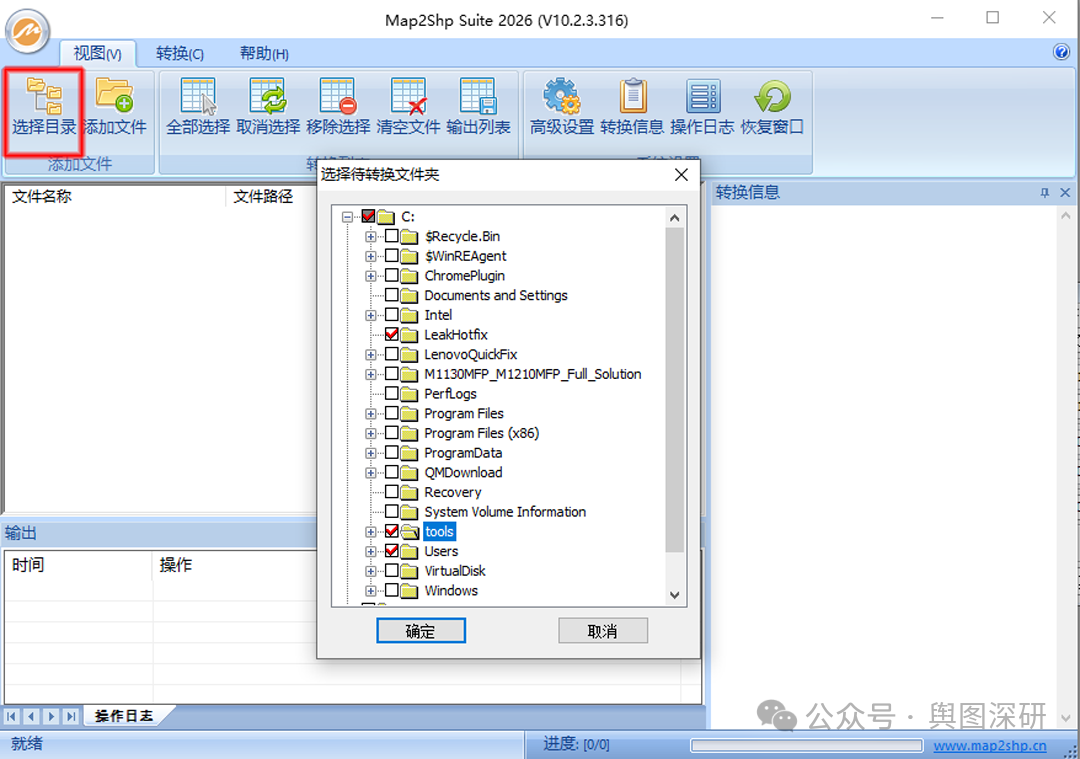
批量添加MapGIS文件
2、指定转换参数
点击【转换面板】—“全要素输出”按钮,启动向导式的文件转换过程,历经“空间参考”、“输出设置”两步完成转换。
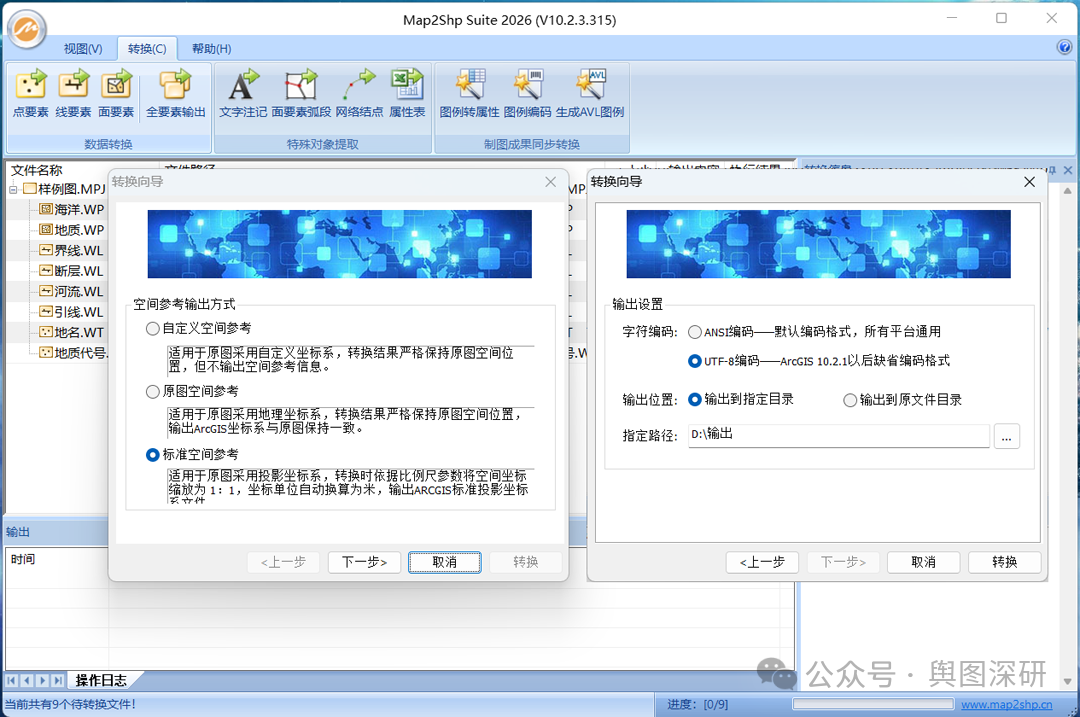
设置转换参数
空间参考:
正确的空间参考是GIS数据价值的首要保障,在“空间参考输出方式”中,选择“标准空间参考”,该选项能够在正确保留原始空间参考信息的同时,自动将数据比例尺变为1:1,坐标单位转为米,确保与ArcGIS软件空间参考定义方式保持一致;
输出设置:
字符编码:ArcGIS10.2.1及之后版本,中文字符默认采用UTF-8编码。
输出到原文件目录:用户无需选择输出路径,所有转换结果文件输出在待转换文件同一路径下。
3、自动化格式转换
点击转换向导【完成】按钮,系统开始进行批量转换,用户可随时点击『ESC』键,中断或恢复。转换过程同步显示在输出窗口,可实现24小时无人值守,同步自动生成转换日志,全流程可被完整检查追溯。
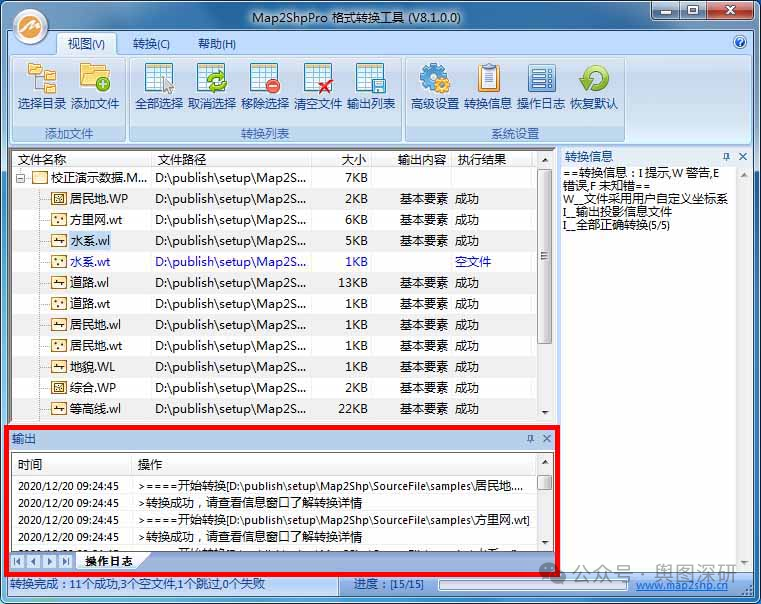
自动化转换
4、结果质量检查
数据转换引入工业级质量管控理念,对转换结果进行分类处理:
合格产品:主输出目录 待检产品:无投影图层目录 不合格品:错误图层目录
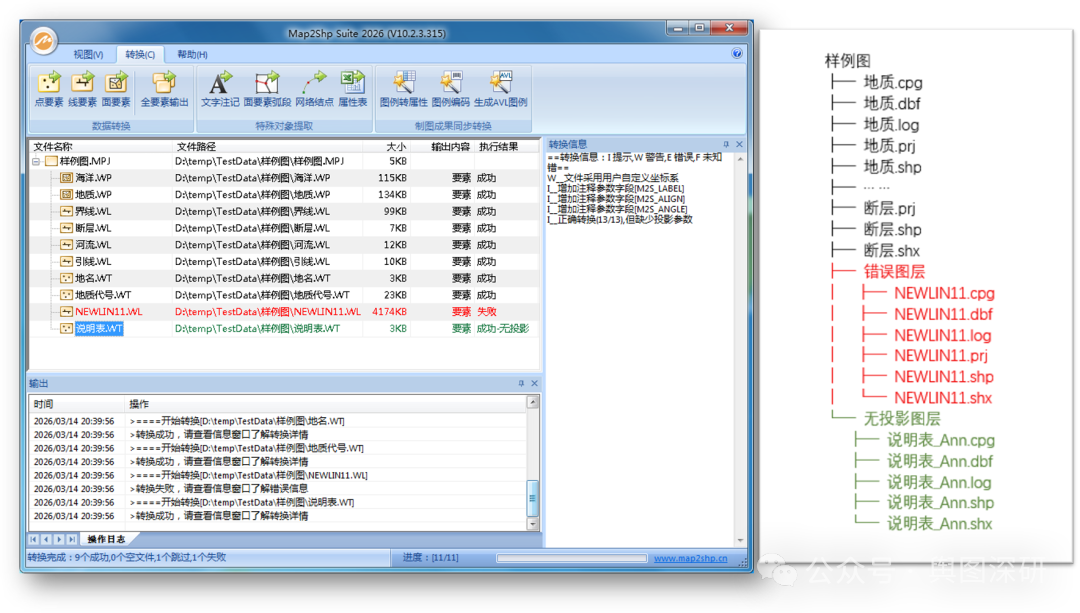
转换结果质量检查
5、实际案例
某省级地质调查院的真实案例:全省850幅地质图转换集成项目,手工操作单图层转换,需10分钟/幅×850幅÷60分钟/小时÷8小时/天=18天。自动化后一键操作,耗时1分钟/幅,24小时无人值守,1天搞定,节省90%以上时间。转换完成,仅需检查日志,针对性排查错误,内容整体完成度97%,只需个别微调即可达到交付效果。
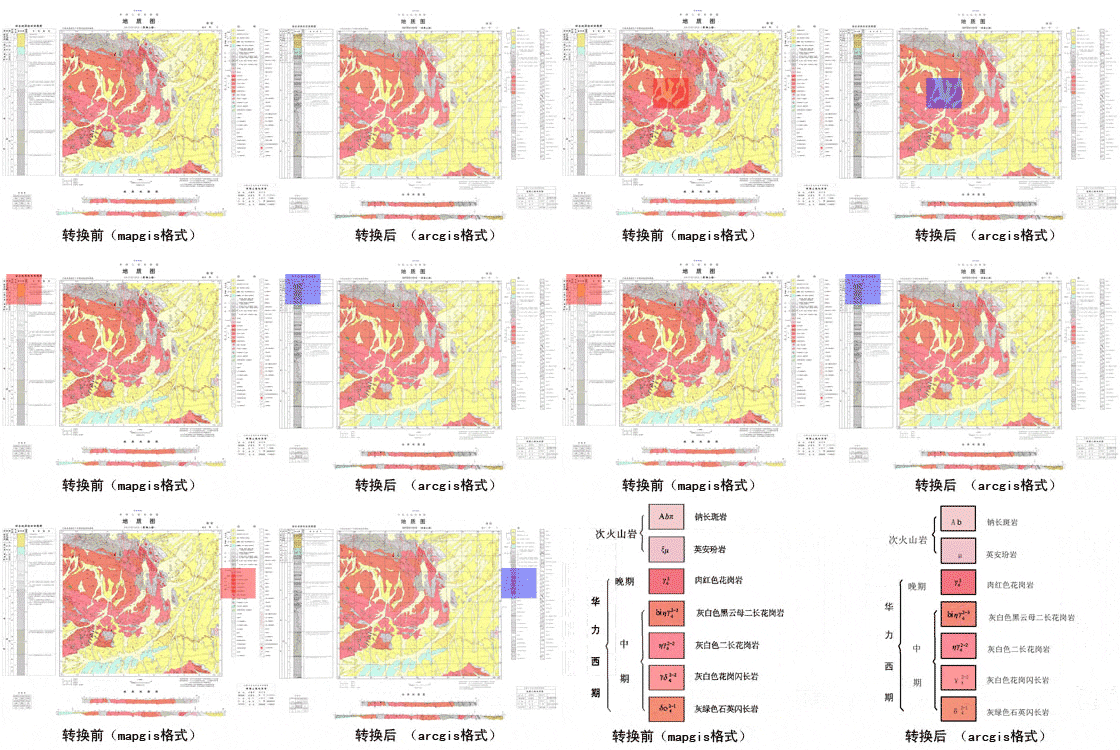
转换效果对比
核心优势:
效率提升:批量处理800+文件,高效转换 结果一致:避免人工操作中的参数设置差异 错误减少:标准化流程降低人为失误 可追溯:同步日志完整记录处理全流程 夜间执行:24小时无人值守
—【 THE END 】—
目录 返回
首页