MapGIS属性导出Excel教程:告别乱码,一键批量导出GIS属性表
实际工作中,很多时候需要将 MapGIS 矢量数据的属性表导出,因为不是所有工作人员都会用 MapGIS,这样大家就都可以对其进行编辑和查阅,同时,也可以打印出属性表对其进行标注修正或者上报审核。
然而,传统的导出方式往往面临诸多痛点:
流程繁琐,需配置数据源 导出属性乱码,中文无法正常显示 无法批量导出,只能逐个文件操作
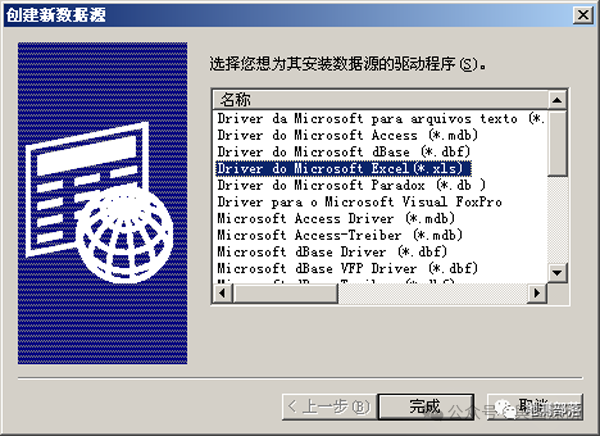
MapGIS导出属性需配置数据源
本文将分享如何使用 Map2Shp 转换软件,实现 MapGIS属性高效导出Excel,彻底解决乱码与批量导出难题!
1、批量添加MapGIS数据
启动Map2Shp转换软件,选择【视图面板】—【选择目录】,添加待转换文件目录(可选多个目录)。系统自动搜索用户指定多个目录下的所有MapGIS工程,自动加入转换列表。
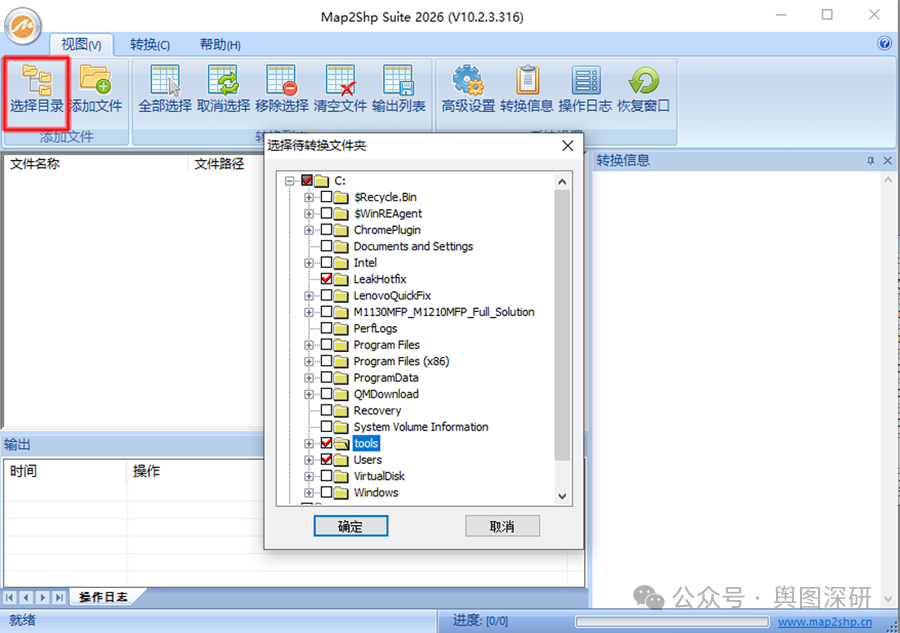
批量添加MapGIS文件
2、指定导出参数
点击【转换面板】—“输出属性表”按钮,启动向导式的文件转换过程。
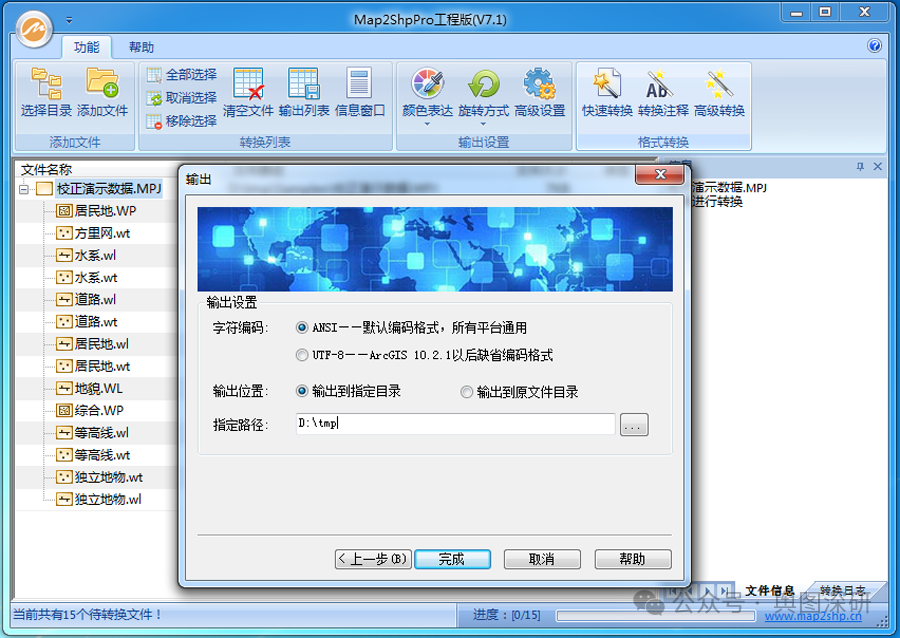
?字符编码:中文字符默认采用 UTF-8 编码,从根源上解决 GIS属性表乱码 问题。
3、一键批量导出属性表
点击转换向导【完成】按钮,系统开始进行批量转换,转换过程同步显示在输出窗口,自动生成转换日志,全流程可被完整检查追溯。
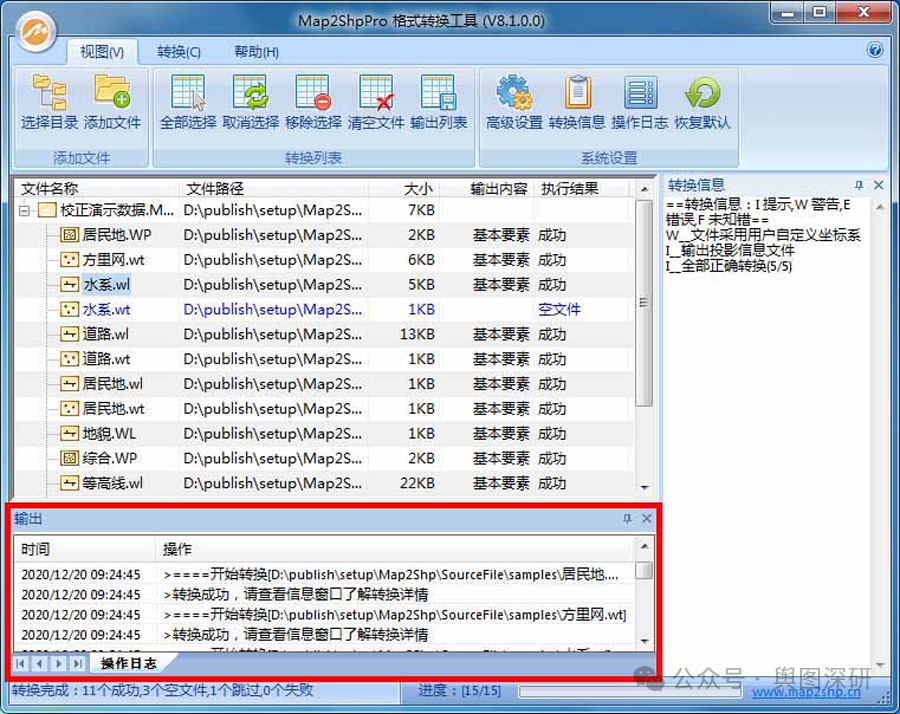
自动化转换
4、转换结果与日志检查
转换完成后的 Excel 表格如下图所示,数据完整且无乱码。
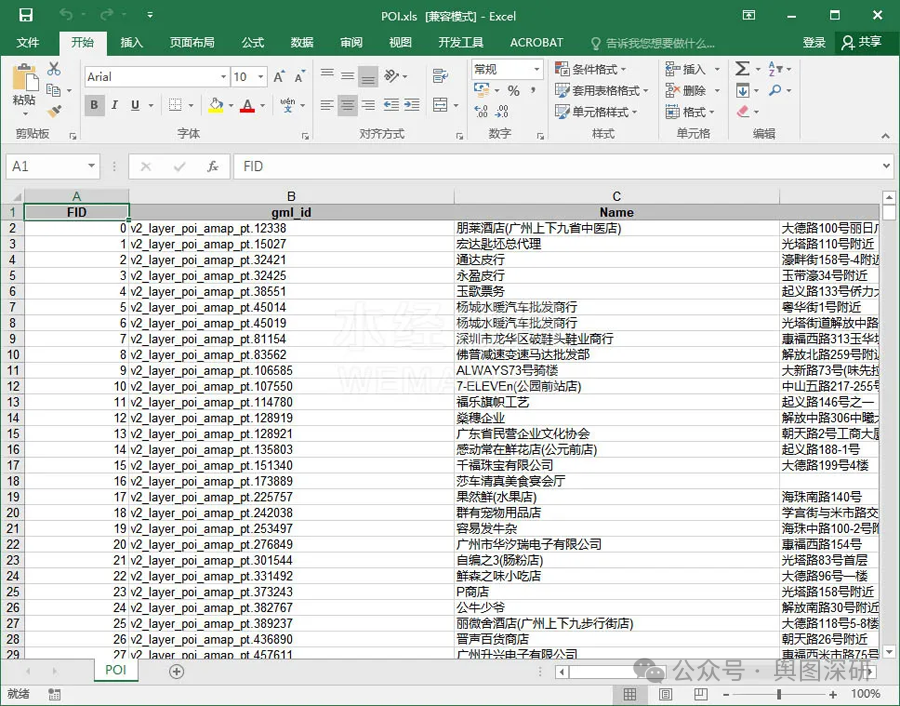
转换结束后,务必仔细检查转换日志,确认转换结果是否正确完整。点击文件列表窗指定文件,右侧转换信息窗即时显示转换提示信息,仔细检查转换说明,确认转换错误原因,并采取相应处理措施即可。
? 相关阅读: 如果日志中出现报错提示,请参考 MapGIS转换ArcGIS错误全解析:Map2Shp提示信息速查表,快速定位并解决问题。
结语
以上就是使用 Map2Shp 将 MapGIS属性导出Excel 文件的详细说明。通过批量添加数据、合理配置UTF-8编码与输出格式,你可以轻松解决传统导出方式中的流程繁琐、中文乱码和无法批量导出属性等痛点,大幅提升GIS数据整理与汇报的效率。
? 互动话题:
如果你也被属性导出乱码折磨过,欢迎评论区倒倒苦水,说说你平时都怎么对付那些乱码的?
? 有没有更好的方法?如果你还有更绝的批量导出小妙招,求分享!让大家开开眼!
? 强烈建议收藏这篇教程,下次导出属性表直接照着做,告别加班!
原文链接:微信公众号【舆图深研】
MapGIS属性导出Excel教程:告别乱码,一键批量导出GIS属性表
目录 返回
首页