地质人必备技能,MapGIS专业地质图精准导入手机导航地图全攻略
导读:手把手教你通过Map2Shp转换工具实现MapGIS专业地质图精准导入奥维地图,解决GIS数据转换中制图表达和专业标注丢失问题。包含MapGIS地图数据转换、ArcGIS制图表达迁移、ArcGIS智能标注、KML导出设置等专业技巧,适合地质勘探、野外作业人员。

上个月发布了一篇《3分钟教程:MapGIS专业地质注记精准导入奥维地图》,受到了大家的关注,很多人留言来问,怎么只能转换地质注记,地质图件的专业配色和地质符号能不能一并导入,那样不是更加方便大家使用吗?
的确,地质工作者的工作大多是建立在前期区调工作的基础上,有相关地质资料支撑,从而开展有目标性的野外工作。随着科技的进步和精确GPS定位的发展,使得电子地质图和GPS定位的结合成为可能,一般在出野外之前,将工作区地质图导入手持导航设备,实现专业地质信息和卫星图的叠加显示,让野外定点变得更加容易。
但在野外调查或工程规划时,我们经常遇到这样的尴尬:好不容易在GIS软件里给地图数据添加了精美的符号、线型、填充符号、专业文字标注等,一旦导入导航地图等三方平台,却发现注记信息丢失、颜色符号错乱,而不得不舍弃。
本文手把手教你通过Map2Shp软件,将MapGIS专业地质图精准导入ArcGIS平台,且能跨平台移植到常用专业导航APP,如Google Earth、奥维地图、91卫图等,让MapGIS地质信息秒变专业识图神器, 野外工作从此开挂!
本文解决三大痛点:
专业地质符号显示不专业
复杂地质注记无法显示
MapGIS制图表达丢失
【准备工作】
(1) MapGIS 格式地质图文件(.wt/.wl/.wp)
(2) Map2Shp格式转换器
(3) ArcGIS Desktop 10.8
(4) 以奥维地图为例(电脑端和手机APP)。
一、MapGIS格式转换
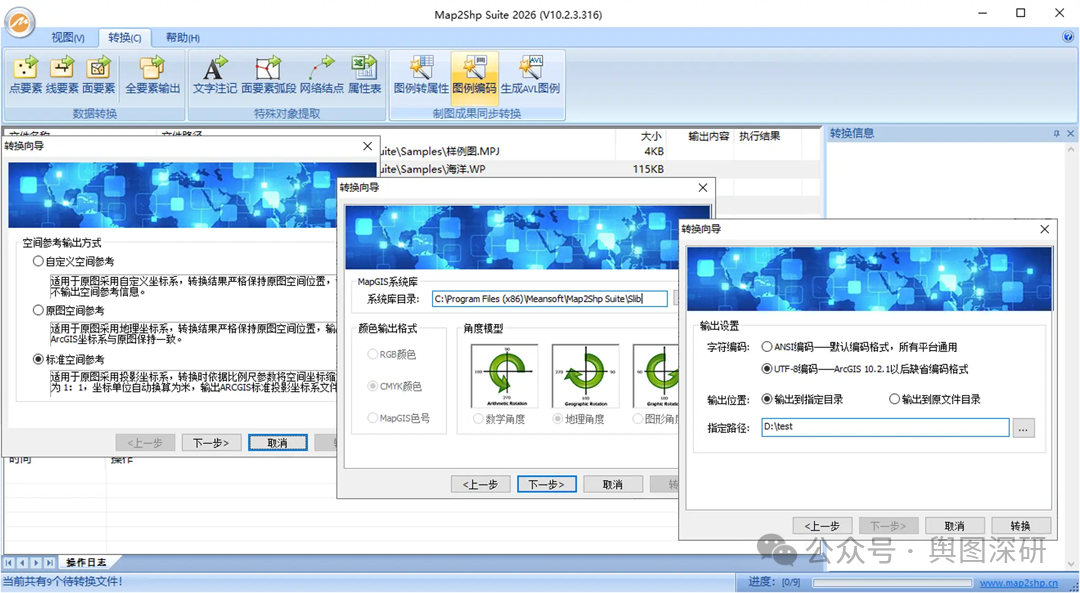
检查MapGIS 格式地质图文件,确保坐标投影参数,符号库文件正确。使用Map2Shp软件进行MapGIS成果图转换,点击“图例编码”按钮,启动向导式的文件转换过程,历经“空间参考”、“图元参数”、“输出设置”三步完成转换。默认将MapGIS制图表达参数信息压缩为编码字符串存入要素属性,在ARCGIS平台中可直接识别恢复图例信息。
MapGIS地质图格式转换
空间参数:选择”标准空间参考“,转换时系统会自动将比例尺缩放为1∶1,将坐标单位由毫米换算为米。
图元参数:指定系统库路径。这里需要选择地质图附带的系统库(SLIB)文件,这是后续符号化还原的关键,颜色与角度模型采用默认设置。
字符编码:选择UTF-8编码,确保数据兼容性。
输出目录:转换结果将以MapGIS工程为单位输出到指定路径,每个工程独立保存。
二、ArcGIS制图表达恢复
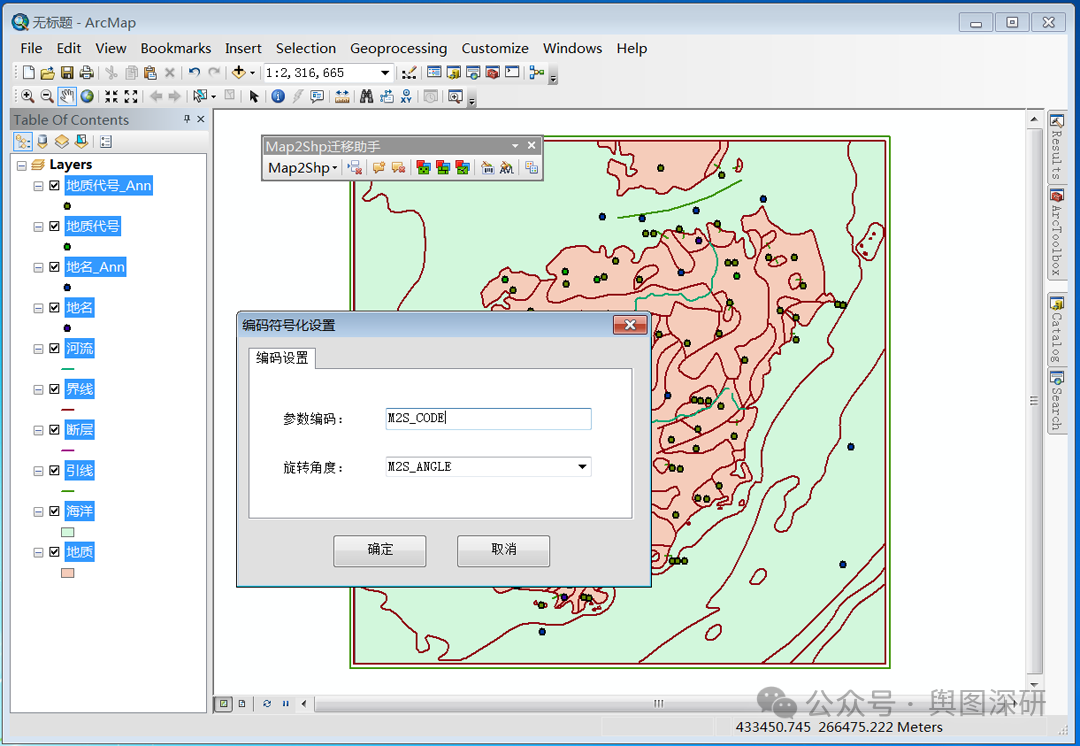
Map2Shp符号化工具提供了简洁完善的参数符号化方案。在ArcMap下加载转换结果,仅需输入正确的“参数编码”字段,选择符号“旋转角度”字段(角度模型默认为地理角度),即可进行批量符号化操作。
 批量符号化
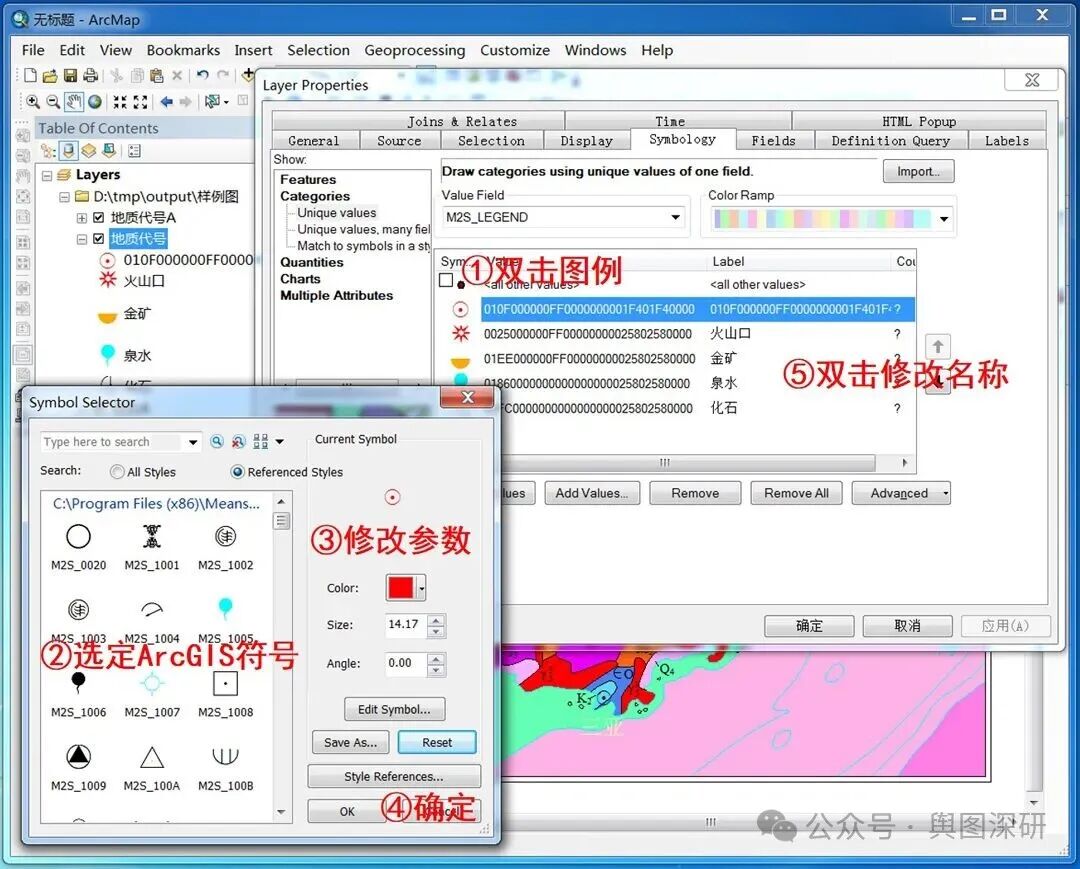
批量符号化Map2Shp软件提供了通用地质符号库(M2S_Default.style),接下来只需要手动选择合适的ArcGIS符号替换即可。双击图例符号,在符号选择对话框(Symbol Selector)中,选定合适的ArcGIS符号,同时仍可修改默认的符号参数,点击确定完成精准的符号替换。
ArcGIS符号替换
三、ArcGIS智能标注
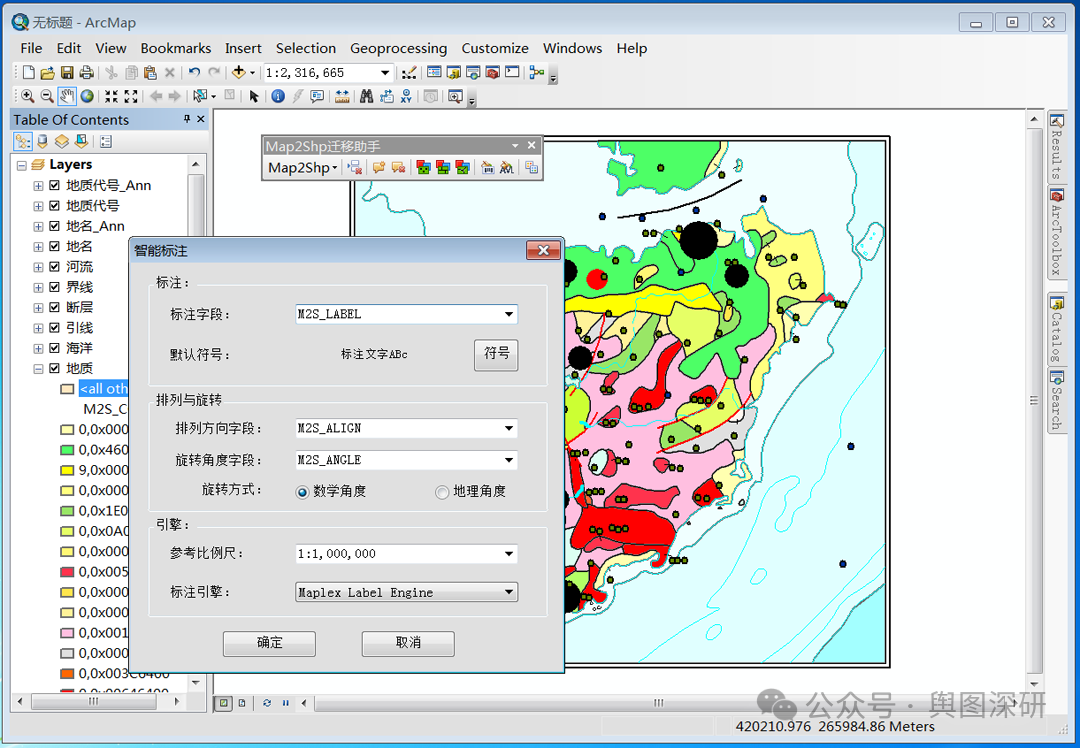
在ArcMap软件中加载转换结果Shape文件,点击“智能注记”,进行批量专业地质标注。设定标注文字(M2S_LABEL)、标注方向(M2S_ALIGN),标注引擎推荐使用“Maplex Label Engine”高级标注引擎,参考比例尺与MapGIS原图比例尺一致。自动标注的结果如下,专业地质注记的位置、字体、大小、 颜色、字形、上下标等信息全部保留。
ArcGIS智能标注
四、标注转注记文字
标注转注记是本教程最关键的步骤,之所以KML能保留标注就是因为有注记。右键点击标注图层,选择“将标注转换为注记”,如下图所示。
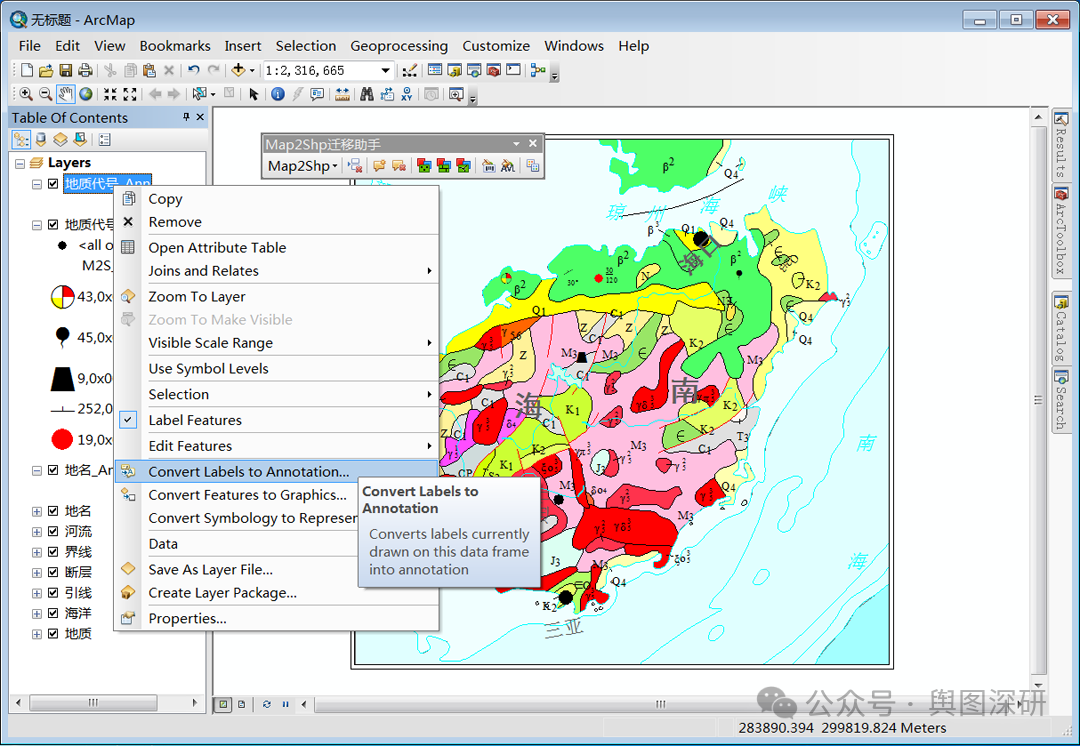
标注转注记文字
注意,注记要存储到地理数据库里面哦!其他参数保持默认即可。
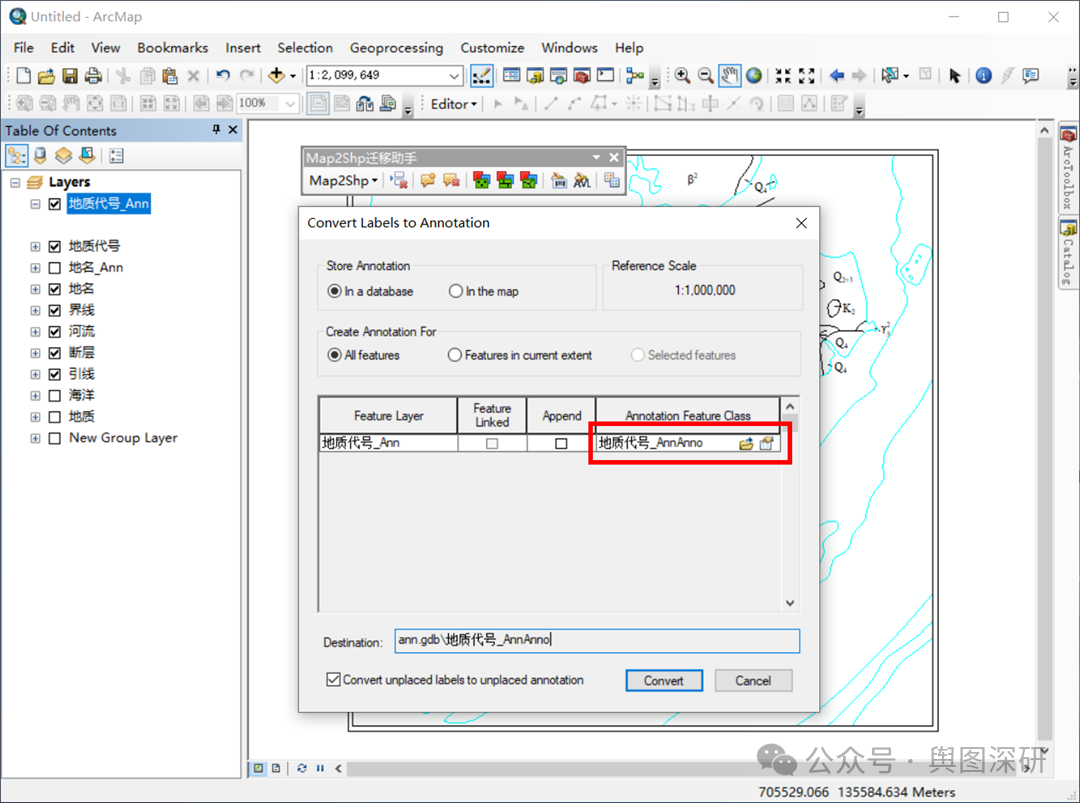
注记存入数据库
五、全图层转出KML
将待转出的图层一起选择上,点击右键,选择 “新建图层组”。将点、线、面图层按合理顺序排列,一般建议点图层在上,面图层在下,注记图层最上,避免遮挡,如下图所示。
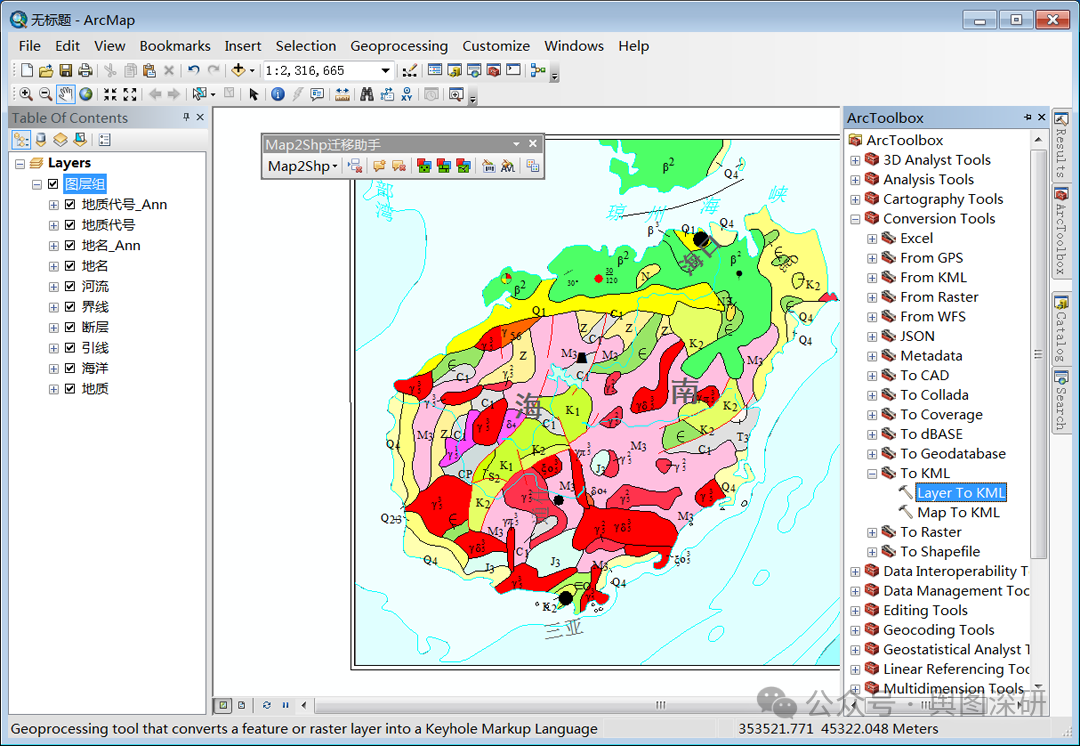
加入注记组
打开工具箱,找到“转换工具”→“转为KML”→“图层转KML”,在“图层”中输入上一步组合的图层组;设置输出文件的名称和保存位置,路径不要包含中文,否则可能生成失败;在“输出图像属性”中的“输出图像的DPI”设置为300,输出高清图像。点击【运行】,等待转换完成,生成 KMZ 文件。
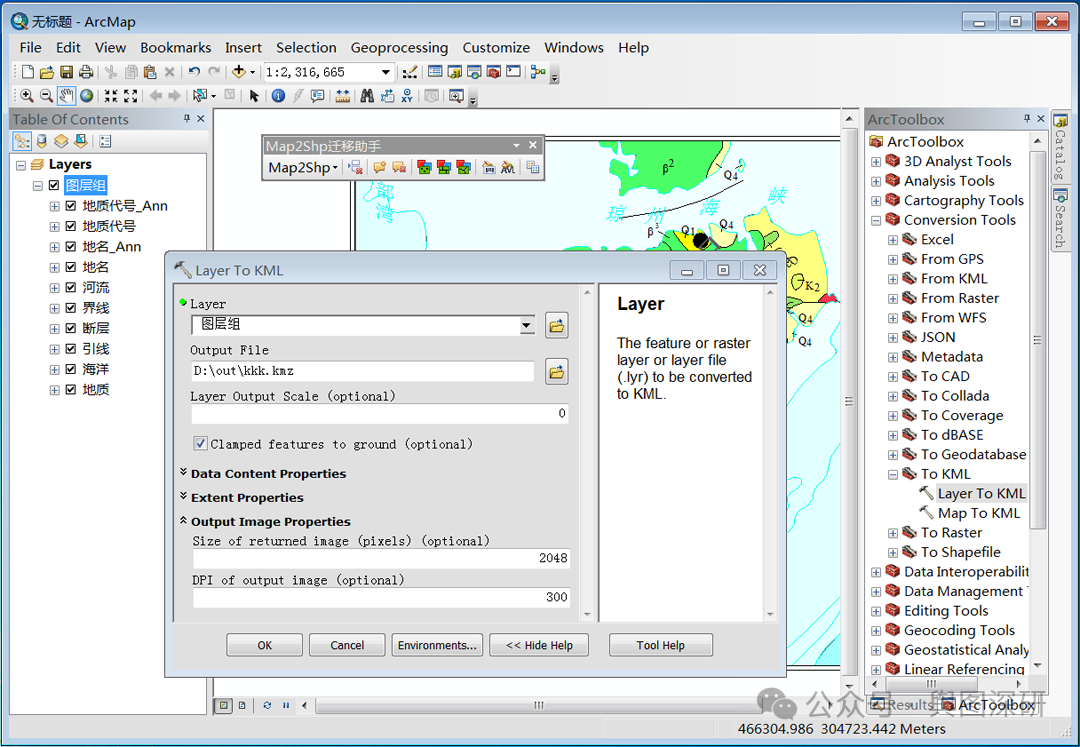
输出KML设置
六、导航地图导入验证
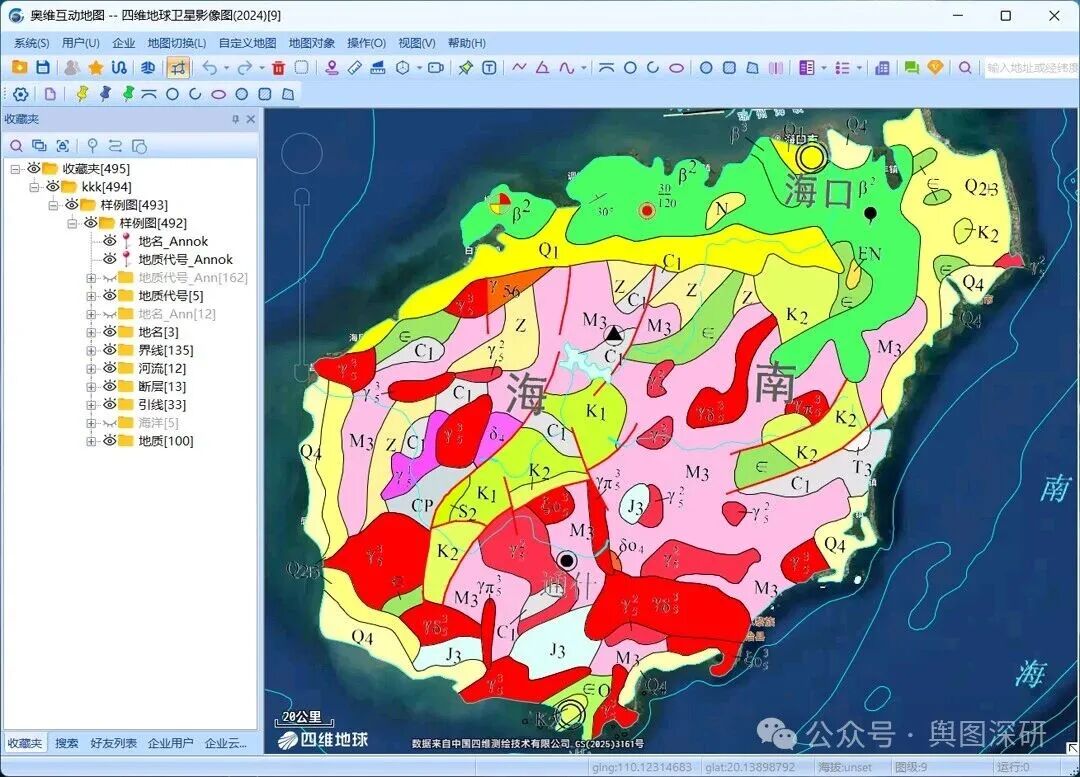
电脑桌面环境下,打开奥维地图助手,“系统”-“导入对象”菜单,选择刚刚导出的KML(或KMZ)文件,将其中的点、线、面数据加载显示,效果如下图。
可以用数据线,也可以用微信传输,将KML文件传输到手机及其他手持设备上,直接点击该 KMZ 文件,选择用“奥维地图助手”打开解析,效果如下。
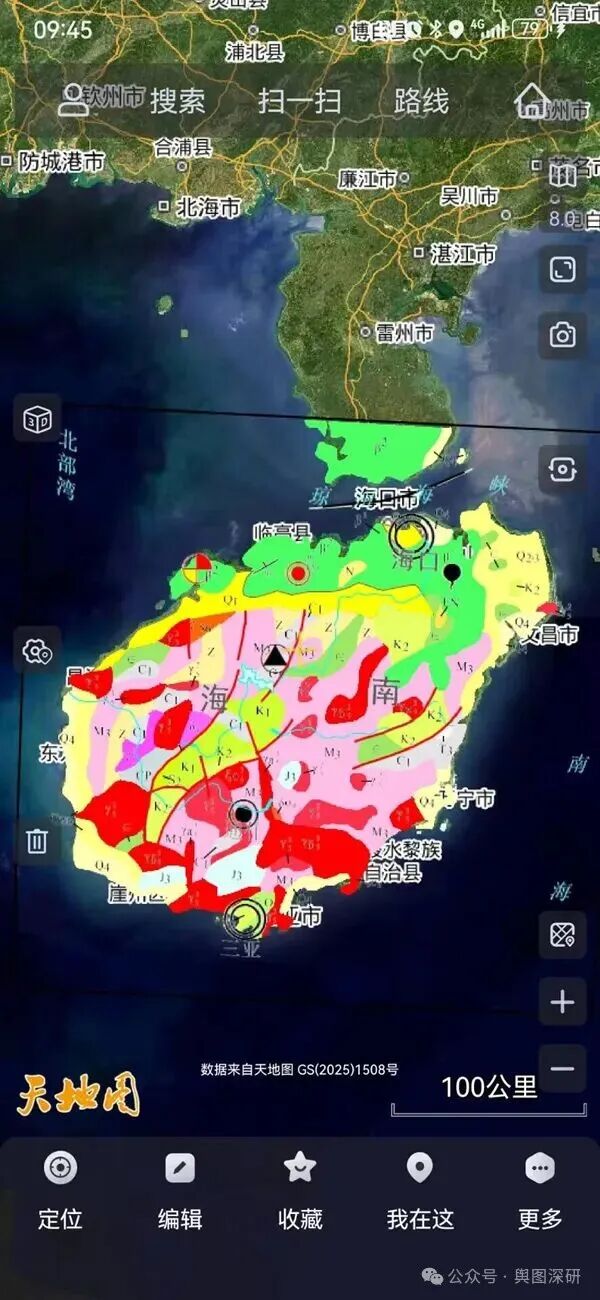
手机端奥维地图助手APP加载效果
注意事项
在进行数据转换时,有一些小技巧可以帮助你获得更好的效果:
绘制顺序:确保注记要素图层位于其它要素图层之上。这样可以避免标注被遮挡,保证地质专业标注信息清晰可见。
数据量控制:对于大规模的地理数据集,考虑分批次转换或者简化数据显示,以减少KML文件的大小和加载时间。
移动端适配:使用最新版本的手机APP,采用高DPI导出,建议设置为300-400
六、写在最后
本文手把手教你通过Map2Shp转换工具实现MapGIS专业地质图精准导入手机导航地图,解决GIS数据转换中制图表达和专业标注丢失问题。包含MapGIS地图数据转换、ArcGIS制图表达迁移、ArcGIS智能标注、KML导出设置等专业技巧,适合地质勘探、野外作业人员。
【应用场景与技巧】
地质调查:叠加卫星影像,快速定位设计钻孔、地质界线、构造带。希望这篇文章对你有所帮助,如果有任何问题或建议,欢迎在留言区告诉我,也欢迎大家相互交流!你还可以立即点击【分享】按钮,将本文分享给你需要的朋友!
原文链接:微信公众号【舆图深研】
目录 返回
首页