GIS老手才知道:Merge操作解决Shape属性字段修改3大难题
引言
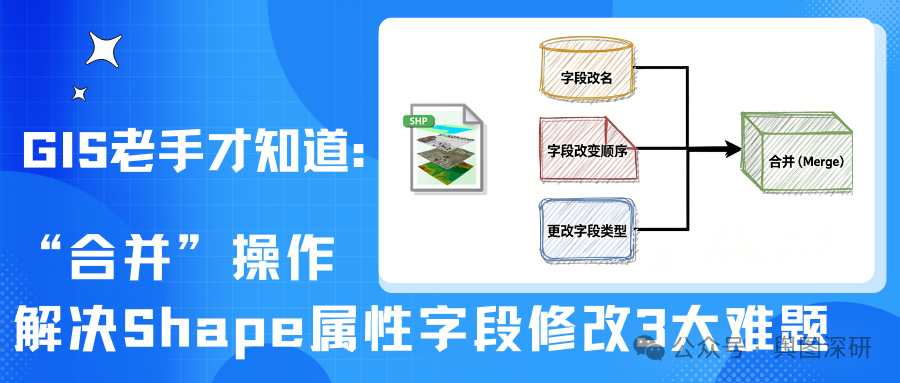
空间建库是使用ArcGIS开展地理信息系统项目的基本功能,通过选择合适的数据库管理系统、定义合理的数据库结构、配置空间类型和导入数据,可以建立一个高效、稳定的ArcGIS数据库。但在 ArcGIS 软件处理属性表时,经常会遇到三个“看起来很简单、实际很抓狂”的需求:属性字段改名、字段改变顺序、更改字段类型。
正常情况下,ArcGIS属性字段一旦建立,字段的顺序、名称及类型是无法改动的。在ArcGIS属性表里拖动字段,只是改变了字段的显示顺序,并未真正改变字段的存储顺序,重新加载数据字段还是会显示原来的顺序。
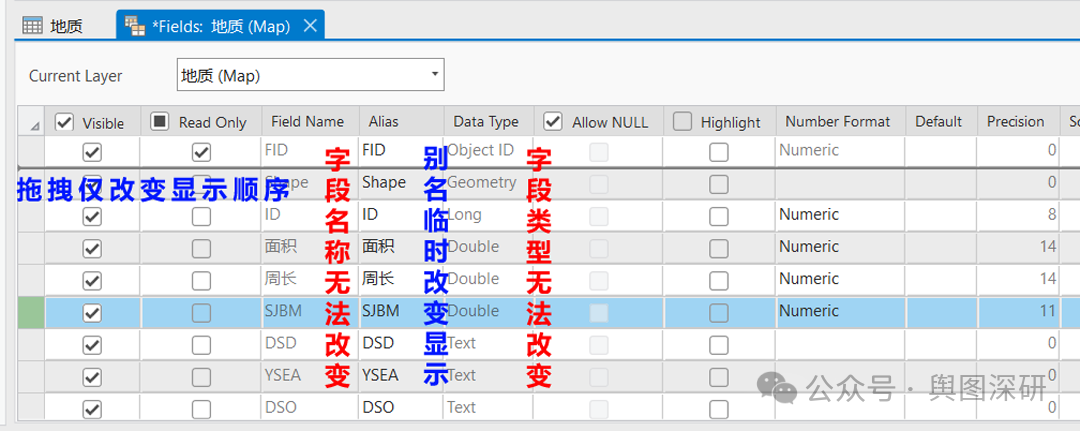
本文详述了ArcGIS Pro软件下一次性完成“属性字段改名”、“字段改变顺序”、“更改字段类型”三项任务的具体步骤和注意事项,希望对大家有所帮助。
操作环境
软件版本
软件版本:ArcGIS Pro 3.4.1
操作系统:Windows 11系统
实验数据
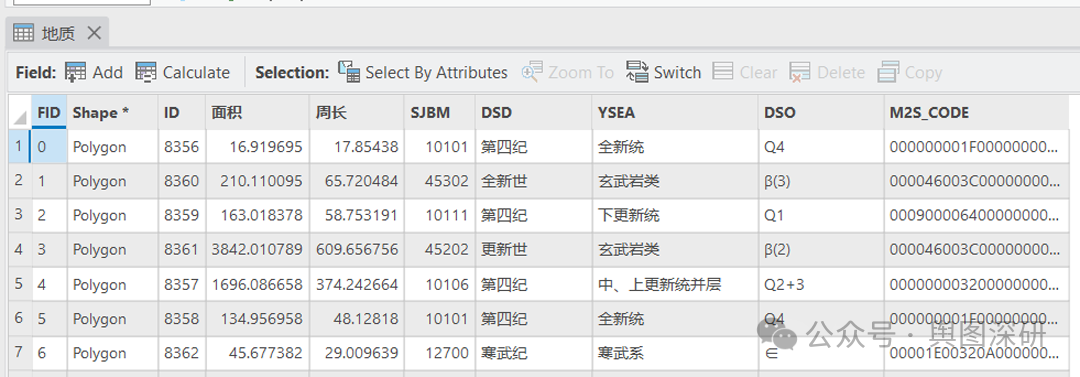
以试验区地质矢量文件为例(公开版),原始属性表如下:
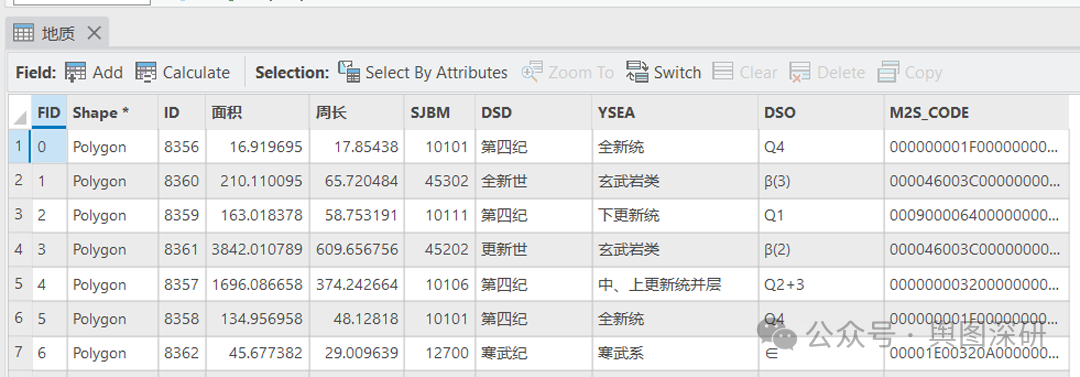
实验目标是实现三项任务:
字段名SJBM改成中文编码 将SJBM从双精度改为文本 调整字段SJBM顺序提前到面积之前
操作步骤
如果想一次性、永久完成这三项任务,最简洁的方法就是通过合并(merge)工具来实现。
点击“Analysis”菜单,在下拉菜单中找到并点击“合并”选项。
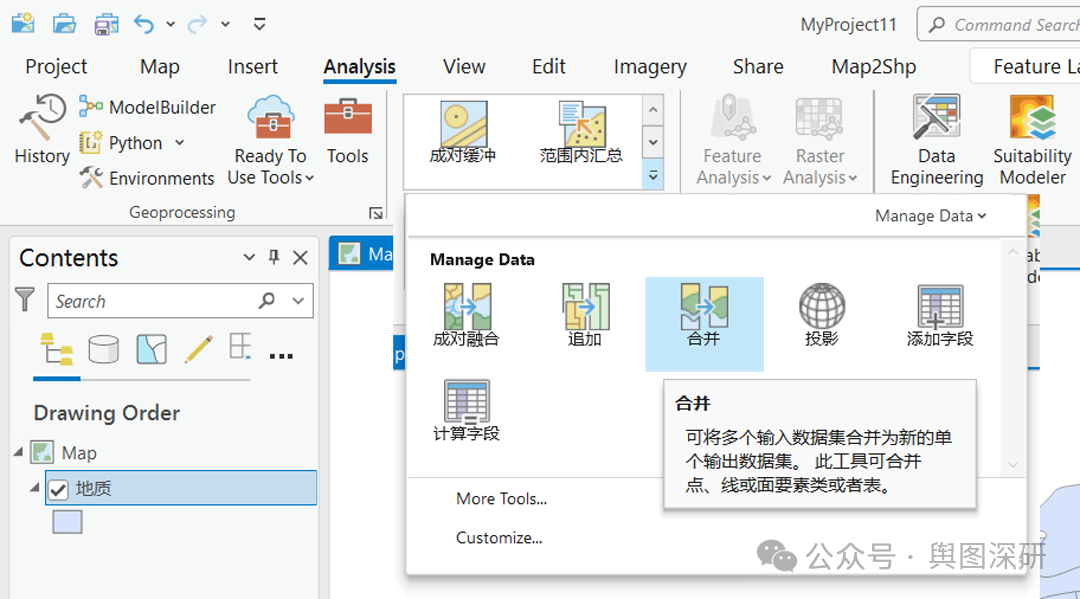
或打开Toolboxs工具箱,依次选择并点击“数据管理工具”—“常规”—“合并”。
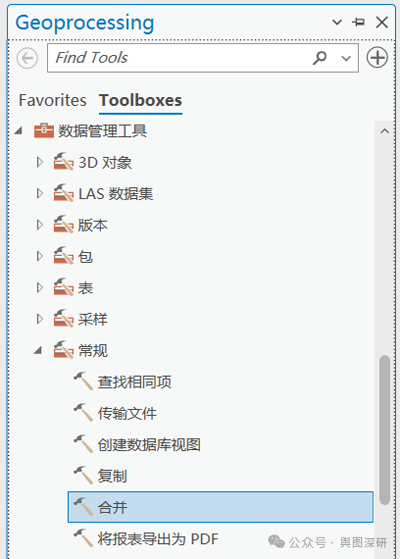
打开“合并”对话框。
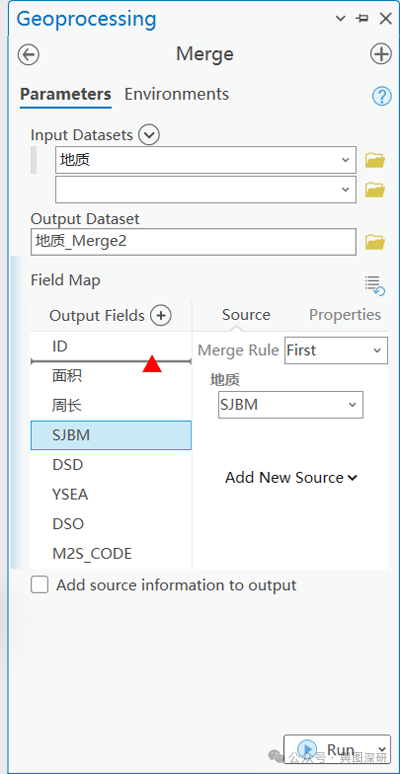
①输入数据集:选择添加调整字段顺序的要素数据,这里选择“地质.shp”。
②输出数据集:选择要素数据调整字段顺序后的存储路径和名称,输入“地质_Merge2.shp”。
③字段映射:
调整字段顺序:选中待调整字段,拖拽顺序,直至达到预期效果。如将SJBM字段调整到面积字段之上,效果如下图。
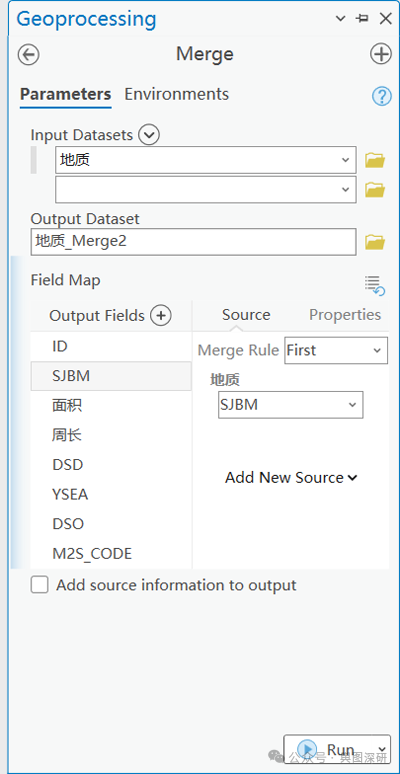
重命名字段:把字段名SJBM改成中文编码
修改字段类型:将SJBM数据类型从Double改为Text
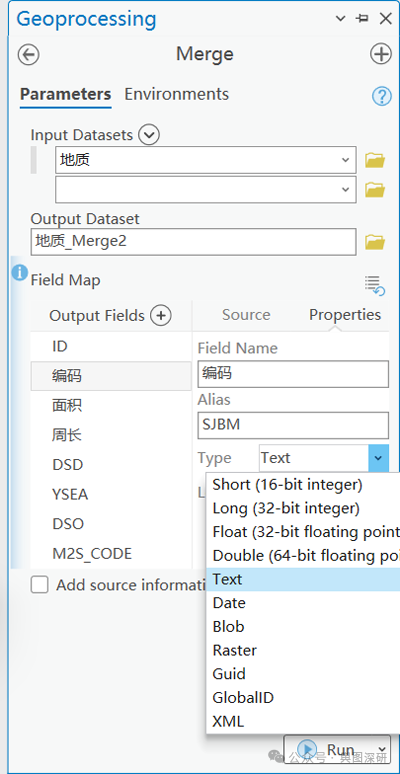
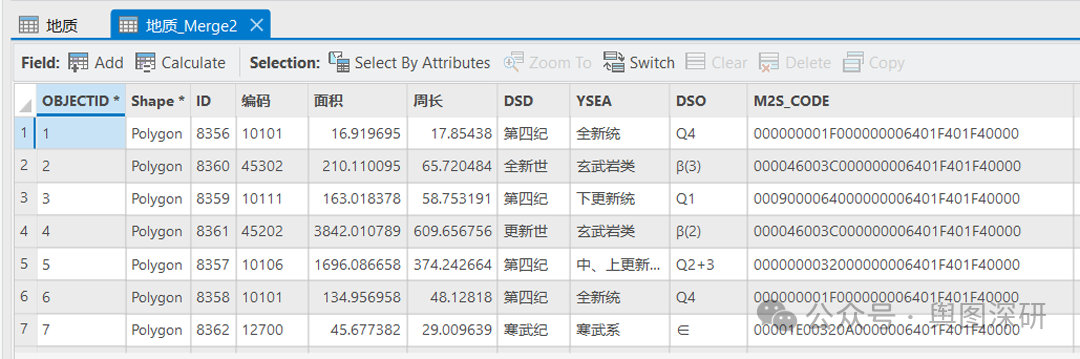
(5)点击“Run”,等待软件运行完成后,打开结果文件 地质_Merge2.shp 属性表。
SJBM改名为编码,顺序调整到面积之前,其类型从双精度改为文本,成功实现既定目标。
注意事项
(1)利用合并工具仅调整字段顺序,会保留原数据列的所有属性值。
(2)合并工具下字段映射不仅可以调整字段顺序,也可以添加或删除字段。
(3)使用合并工具调整属性字段类型,可能会改变原始数据。注意备份,以避免数据丢失。
(4)无法手动调整 OBJECTID、Shape、Shape_Length、Shape_Area 等系统字段。
(5)利用此方法调整字段时,建议只针对单个文件操作,否则会导致数据混乱。
写在最后
本文详述了ArcGIS Pro软件下一次性完成“属性字段改名”、“字段改变顺序”、“更改字段类型”三项任务的具体步骤和注意事项,应用该工具时注意适用场景。实际工作中,可根据不同的场景灵活使用该工具。
原文链接:微信公众号:[舆图深研]
目录 返回
首页