如何批量将Shapefile文件为MapGIS格式?
“重复性工作不仅消耗时间,更在消磨我们对技术的热情。”
作为一名在地图行业摸爬滚打20年的老兵,我见过太多因为数据格式转换而通宵达旦的案例。手头有数百上千个Shapefile需要统一转换为MapGIS格式,这几乎是每个GIS项目都会遇到的“至暗时刻”。传统的单文件转换模式,点击鼠标和等待加载的过程,足以让人心态崩溃。为了项目按时交付,不得不深夜加班逐个处理,这不仅效率低下,更可怕的是——人为操作失误导致的数据错误,往往在后期才被发现,代价惨痛。
对于空间分析师和数据科学家而言,自动化和批量化不仅是提升效率的关键,更是职业素养的体现。Shp2Map这款工具,正是为了解决这一痛点而生。它用标准化的流程,实现了从数据加载、格式转换到质量控制的全流程自动化。
今天这篇实战教程,无论你是GIS新手,还是希望优化工作流的老手,都能帮你彻底告别手动操作,实现真正的“效率飞升”。
01 数据加载:拒绝繁琐
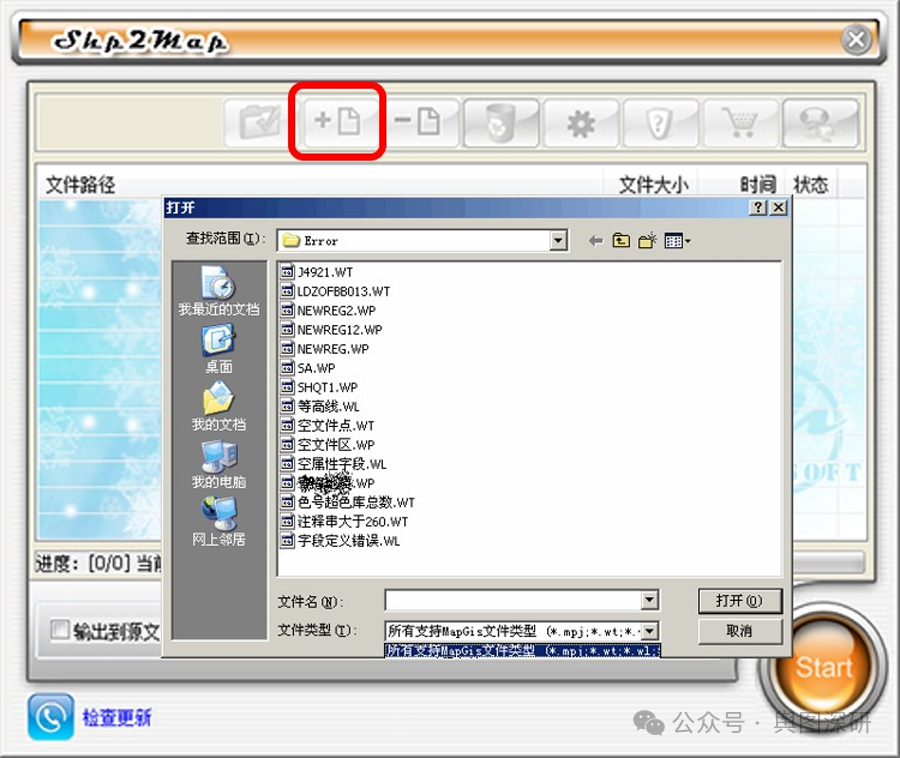
点击按钮选择待转换的Shape文件,支持多选成批加入,也支持直接拖拽至文件列表框。
如果选错了?没关系。点击按钮或使用键盘『Del』键,即可移除当前文件;
想要重来?一键清空列表。这种灵活的交互设计,为后续的批量处理打下了良好的基础。
02 输出路径:井井有条
良好的文件命名和目录结构,是数据治理的第一步。
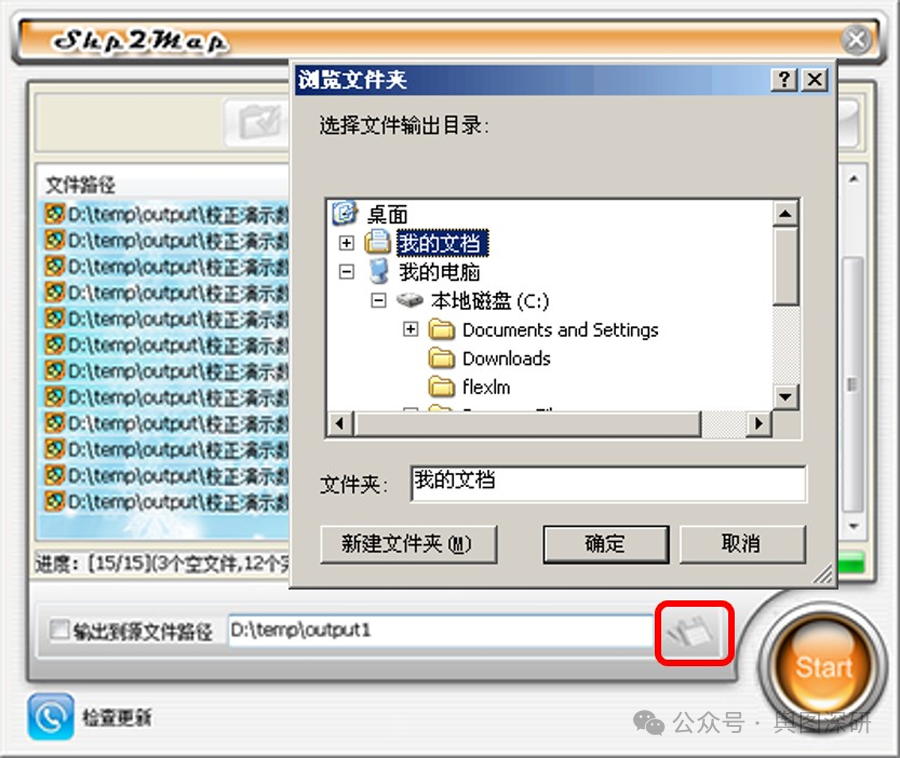
选择存盘目录,建议点击“新建文件夹”按钮,在当前目录下建立一个专门存放结果的文件夹。
将源数据和转换结果物理隔离,不仅能避免文件覆盖混淆,也方便后续的质量检查。
03 一键启动:坐享其成
准备工作就绪,接下来就是见证奇迹的时刻。
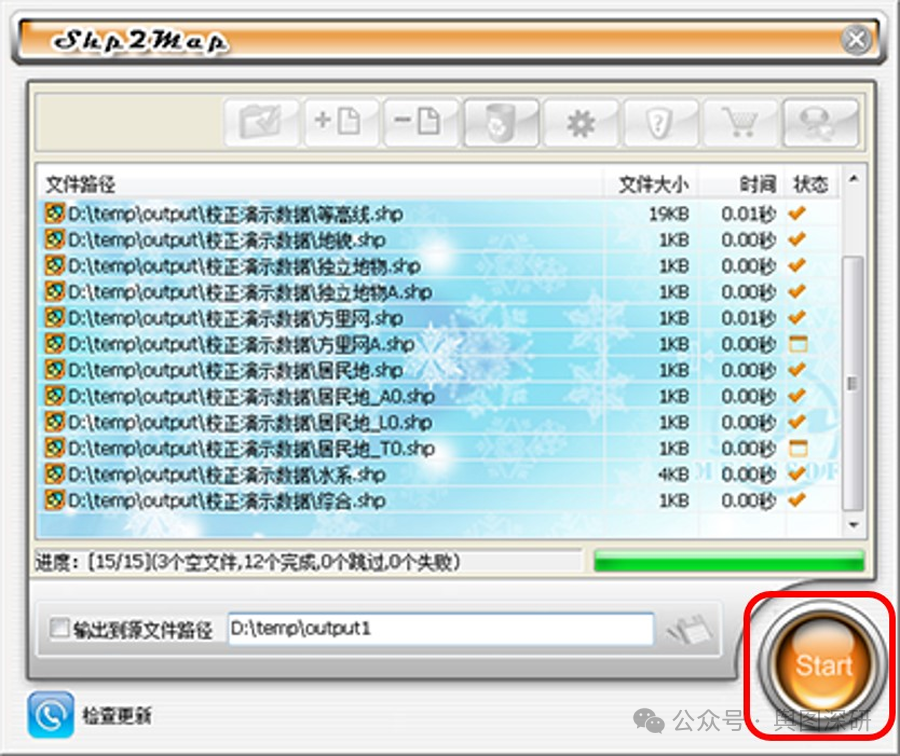
点击【Start】按钮,系统开始自动运转。结果MapGIS文件将存储在指定路径下,命名规则清晰明了:“源文件名.类型(WT、WL、WP)”。此时,你只需要盯着界面下方的进度条,看着它稳步推进,是一种治愈的体验。
如果遇到突发情况,随时点击『ESC』键即可中断。这种“可控感”,是专业工具必备的素质。
04 质量控制:有据可查
自动化不代表“甩手掌柜”,专业的制图人永远关注数据质量。
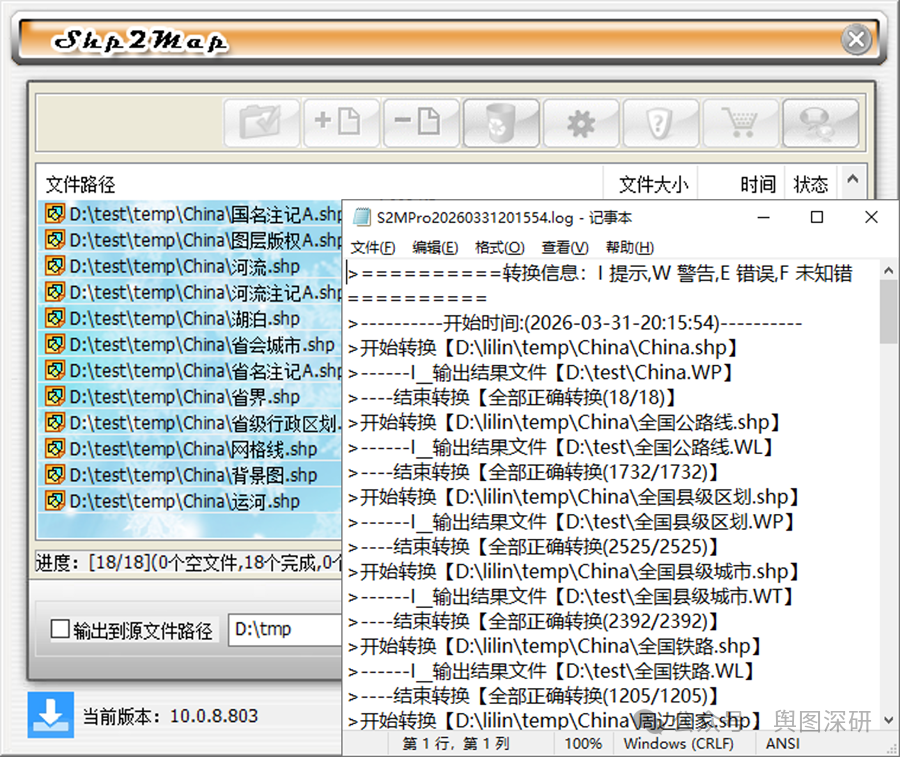
在转换过程中,Shp2Map软件会尽最大努力修正原始数据中的错误。但我们必须承认,没有任何工具能保证100%修复所有拓扑错误。
如果出现转换失败,请务必查看转换日志。日志中详细的错误信息,是你解决问题的“军师”。根据建议在MapGIS软件中进行针对性处理,一般情况下,问题都能圆满解决。
核心价值复盘
为什么推荐大家使用Shp2Map?这不仅仅是工具的替换,更是工作流的升级:
效率提升: 批量处理Shapefile,将数小时的工作压缩至数分钟。 结果一致: 标准化参数设置,避免了人工操作时的“手感差异”。 错误减少: 机器流程消除了疲劳操作带来的低级失误。 全程可追溯: 日志完整记录全流程,责任到人,有据可查。 夜间执行: 支持24小时无人值守,真正实现“人歇机不歇”。
写在最后
在GIS领域,我们不仅要会画图,更要会“偷懒”。这种“偷懒”,不是敷衍了事,而是善于利用工具将机械劳动自动化,从而腾出精力去探索地图背后的深层价值。
目录 返回
首页