MapGIS转ArcGIS:高效实现矢量数据转换与制图成果迁移
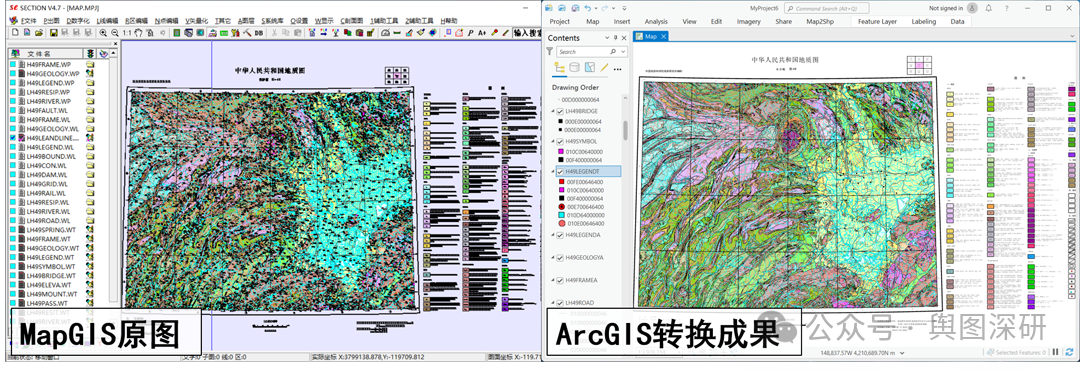 地图是地理信息应用最重要的信息承载方式,地图和数据构成了GIS的基础。在实际的GIS项目建设中,为了更好地管理数据资产,经常涉及多种数据格式间的转换,其中最常见的就是制图成果数据的转换。由于各GIS厂商在符号系统上拥有不同的实现方式,符号样式和地图可视化效果的跨平台迁移一直是行业痛点。今天,我将为大家分享如何利用Map2Shp工具,高效将MAPGIS版本1∶100万公开版地质图转换为ArcGIS兼容格式,实现从空间数据到制图要素的跨平台迁移。
推荐工具:ArcGIS Pro 3.4、MapGIS 6.7、Map2Shp10.2
数据来源与背景
本次案例使用的是 1∶100万公开版数字地质图(MAPGIS格式),该数据以 1∶1,000,000 比例尺为基础,系统表达了地层单元、岩石类型、构造形迹(如断层、褶皱)等核心地质要素,是开展区域地质研究、矿产资源勘查的基础底图。
通过网络获取公开版数据,主要包含:
MAP目录:出版布局下的投影坐标系地质图; MAPGIS目录:经纬度坐标的矢量空间数据库; SLIB目录: 配套专用Slib图库文件。
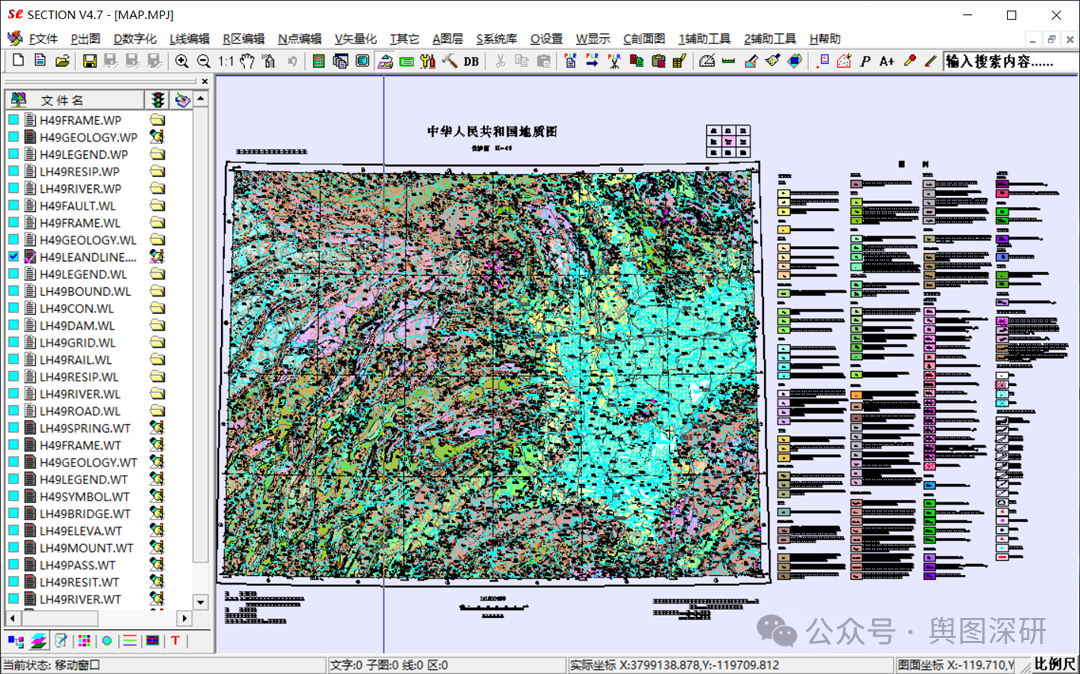
待转换MapGIS原图
第一步:数据检查
良好的数据质量是成功转换的一半,在进行 MAPGIS转ArcGIS 之前,数据检查是必不可少的环节。这一步骤能最大限度杜绝转换错误,提高效率。
主要检查项目包括:
文件完整性检查 属性结构规范检查 坐标投影参数检查 符号库与原图匹配性检查 拓扑结构检查 工程压缩存盘
? 专家提示:
建议参考 【 6步检查法:MAPGIS转ArcGIS成功率提升300% 】 操作。
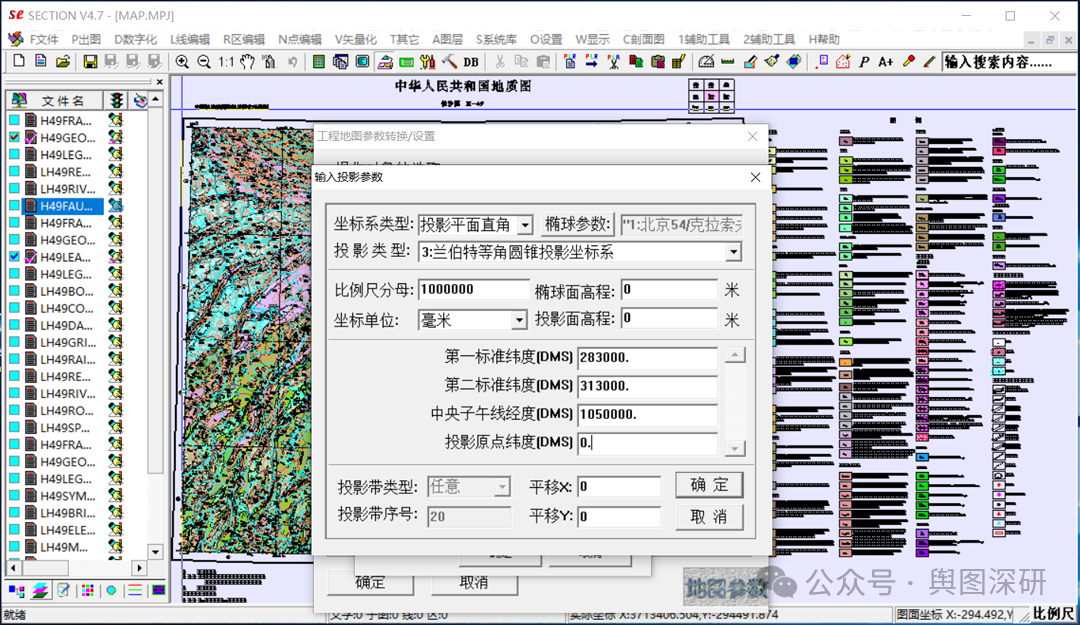
检查MapGIS投影参数
第二步:数据格式转换
1. 添加数据
启动Map2Shp转换软件,在【视图】面板中点击【添加文件】按钮,将待转换的文件批量添加到转换列表中。
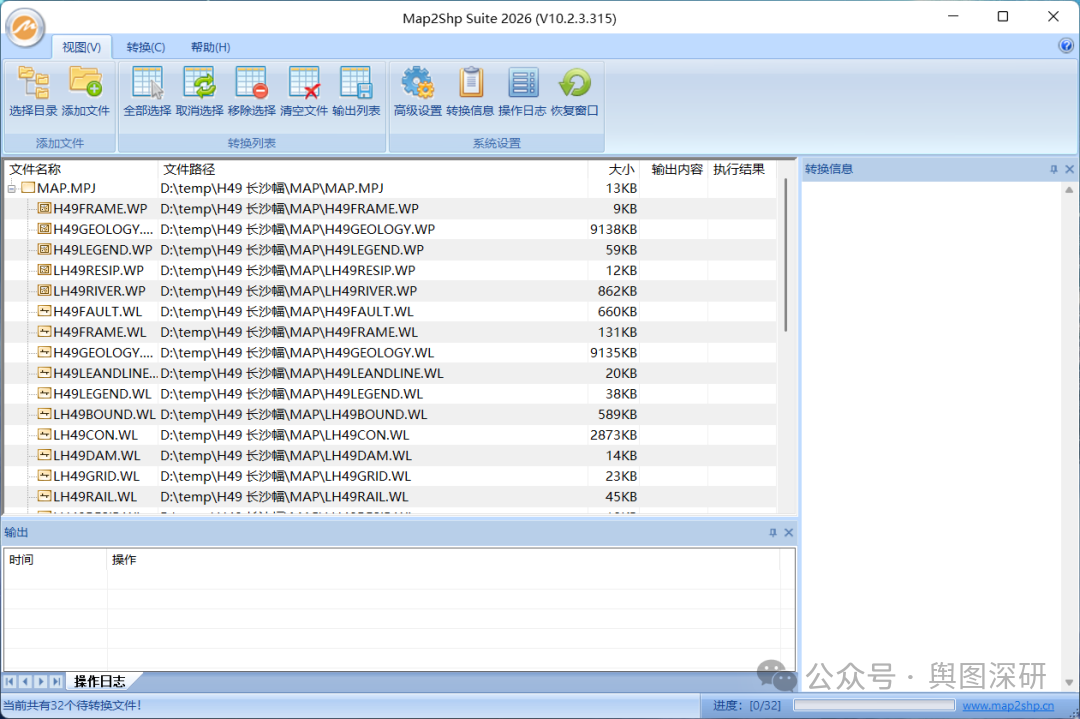
添加待转换MapGIS文件
2. 参数设置
这是实现制图表达迁移的核心步骤。使用Map2Shp,点击【转换】面板—【图例编码】按钮,启动向导式转换。
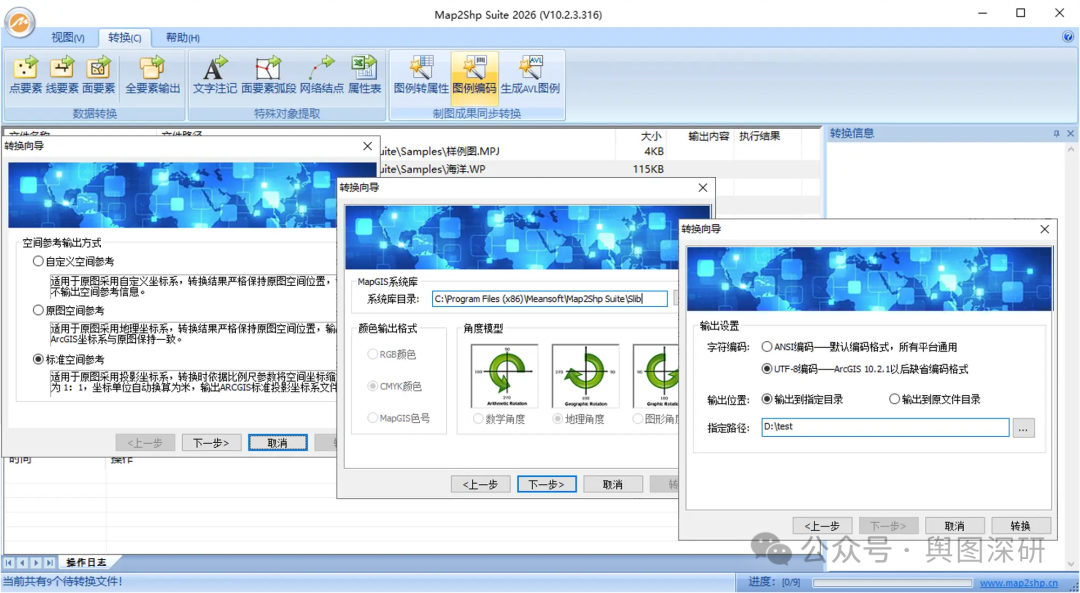
Map2Shp图例编码转换
空间参数:MapGIS原图采用兰伯特等角圆锥投影坐标系,1∶1,000,000比例尺,坐标单位为毫米。因此选择”标准空间参考“,转换时系统会自动将比例尺由1∶1,000,000缩放为1∶1,将坐标单位由毫米换算为米。
图元参数:指定系统库路径。这里需要选择1∶100万地质图附带的系统库(SLIB)文件,这是后续符号化还原的关键,颜色与角度模型采用默认设置。
字符编码:选择UTF-8编码,确保兼容ArcGIS Pro最新版本。
输出目录:转换结果将以MapGIS工程为单位输出到指定路径,每个工程独立保存。
3. 结果检查
转换完成后,查看右侧转换信息窗。仔细检查转换提示,确认是否有错误。如有错误,可根据提示回溯检查源数据。
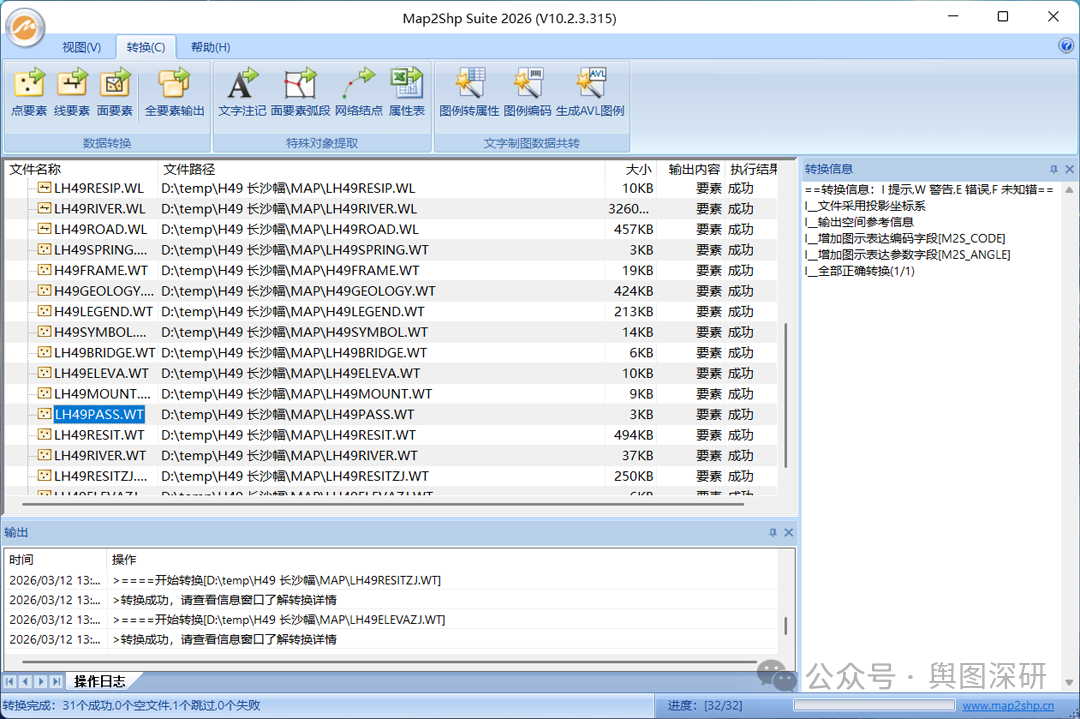
转换结果检查
第三步:恢复注记文字
数据转换完成后,注记文字的还原是提升地图可读性的关键。在ArcGIS Pro中加载转换后的Shape文件,点击“Map2Shp面板”-“智能标注”。
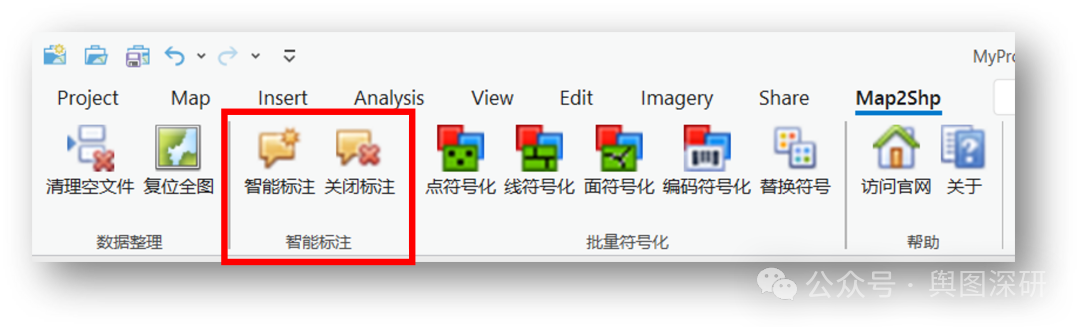
ArcGIS Pro智能标注
参数配置
设定标注文字字段(M2S_LABEL)和标注方向(M2S_ALIGN)。 参考比例尺设置为1∶1,000,000,与MapGIS原图比例尺保持一致。 标注引擎建议使用“Maplex Label Engine”以获得更佳效果。
通过上述步骤,注记的位置、字体、大小、颜色、上下标等信息将全部保留。
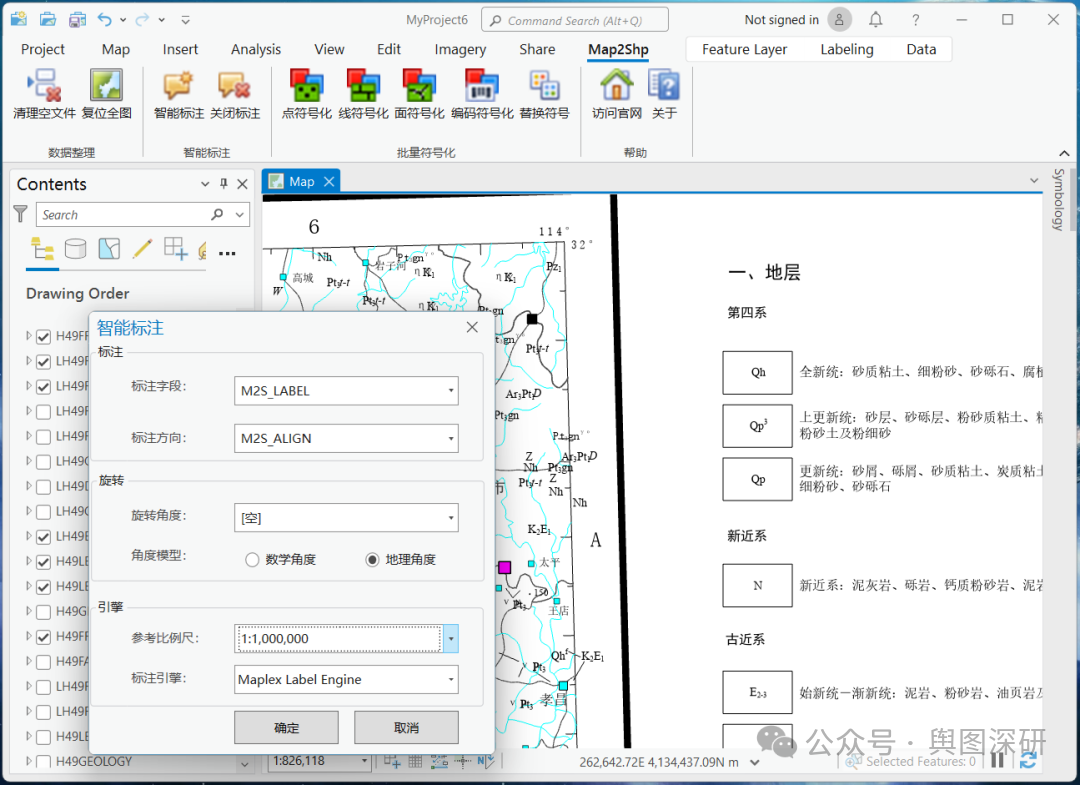
智能标注参数设置
第四步:符号化与制图表达
这是矢量图符号化的最后一步,也是让地图“颜值”还原的关键。
1.编码符号化
利用“Map2Shp面板”—“编码符号化”工具,提供最便捷的参数转换方案。
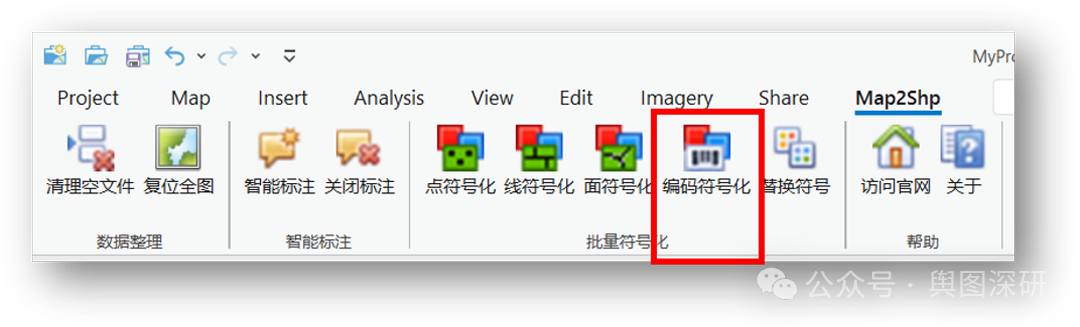
编码符号化
参数设置
输入正确的“参数编码”字段(M2S_CODE)。 选择符号“旋转角度”字段(M2S_ANGLE)。
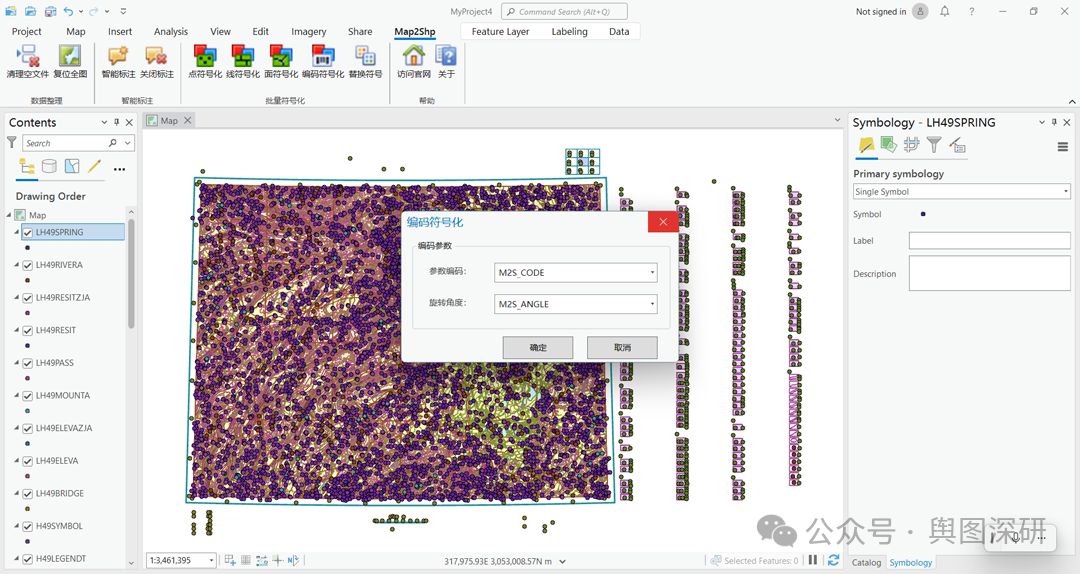
符号化参数设置
2.加载第三方符号库
切换ArcGISPro的插入(Insert)页面-点击添加(Add)-添加符号库(Add Style)按钮,选择可用第三方专业地质符号库。
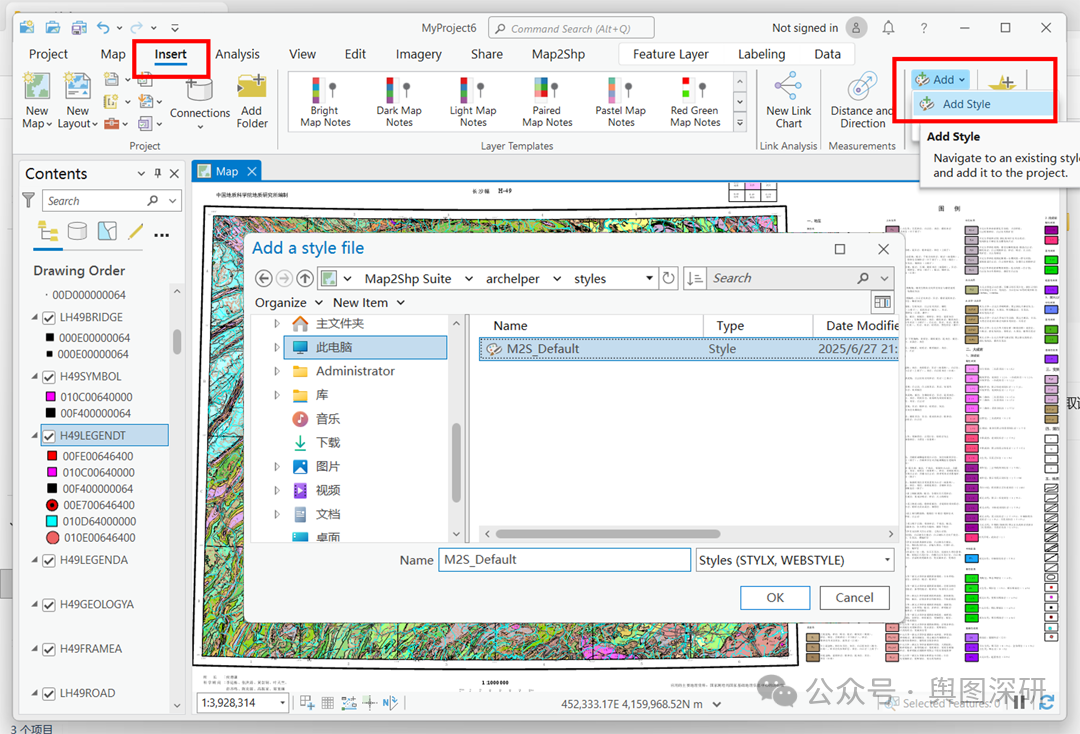
加载第三方地质符号库
地质符号浏览
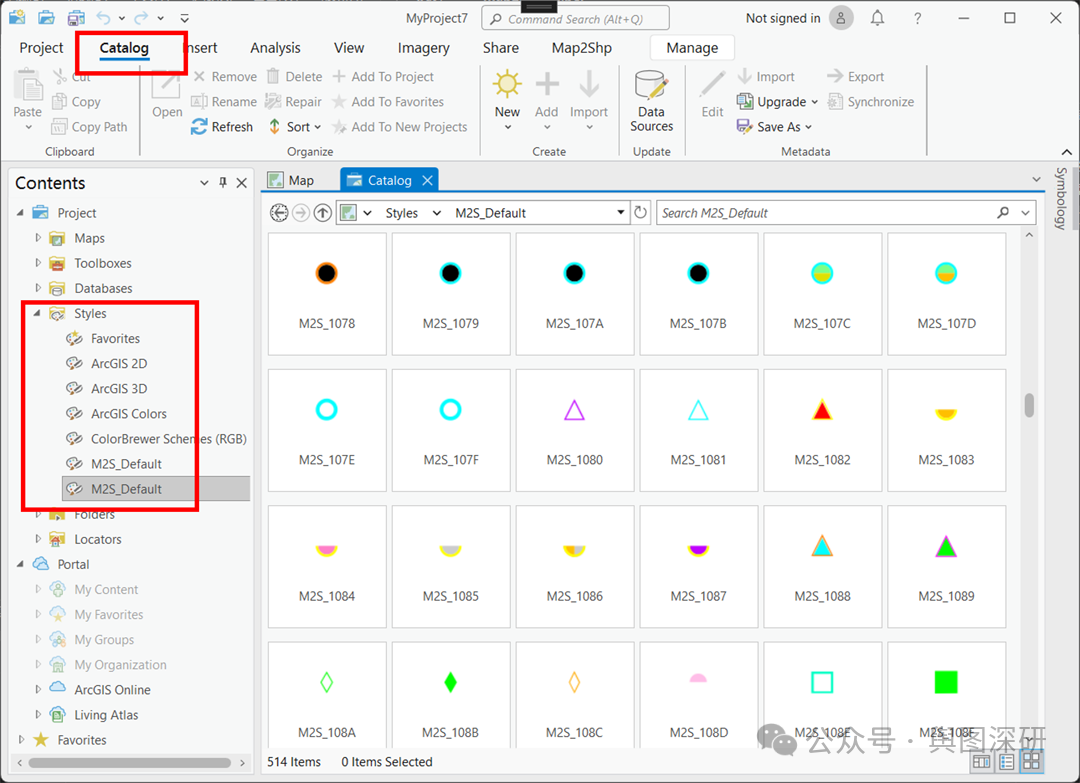
浏览符号库
3. 符号匹配规则
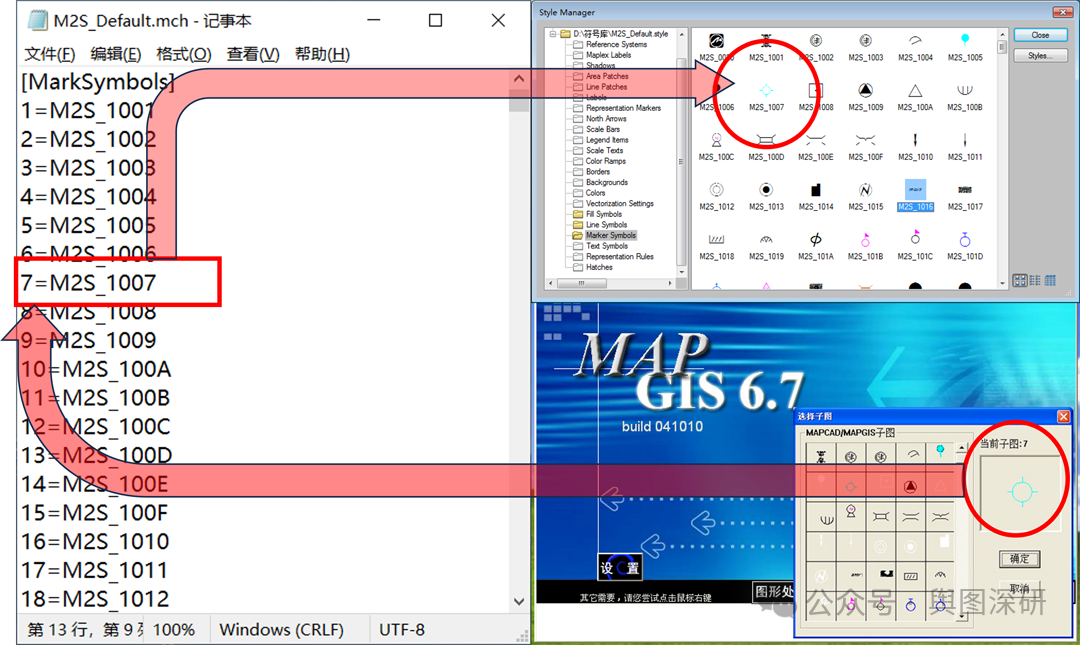
建立MapGIS图库符号与ArcGIS第三方符号库的一一对应关系,最终生成符号匹配规则文件(*.mch)。
定义符号匹配规则
符号匹配规则文件(*.mch)为一文本文件,包含[MarkSymbols]、[LineSymbols]、[FillSymbols]三节,分别对应子图、线型和填充符号的匹配规则。每行代表一项匹配规则,“=”前为MapGIS子图号、线型号或填充号,“=”后为ArcGIS点线面符号名称,内容用户可随意编辑,自定义任意匹配规则。
[MarkSymbols]
1=M2S_1001
2=M2S_1002
3=M2S_1003
[LineSymbols]
1_0=M2S_E001
1_1=M2S_E002
2_0=M2S_E003
[FillSymbols]
0=M2S_F000
1=M2S_F001
2=M2S_F002
4. 符号批量替换
你已经拥有MapGIS和ArcGIS平台下匹配的符号库,同时也已定义好两个平台下符号的匹配关系,现在可以使用完整的图例符号自动转换方案了。
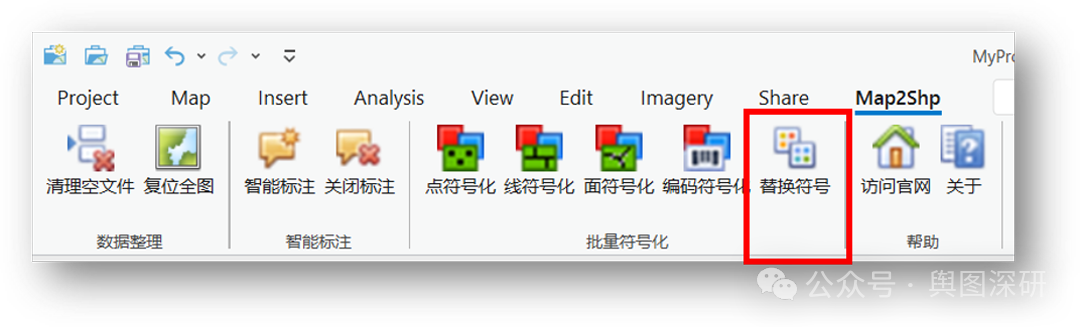
ArcGIS Pro替换符号
点击“加载匹配规则”,选择符号库匹配文件(*.mch)。软件将根据规则,将MapGIS指定序号的图例替换为ArcGIS符号,完成精准匹配。
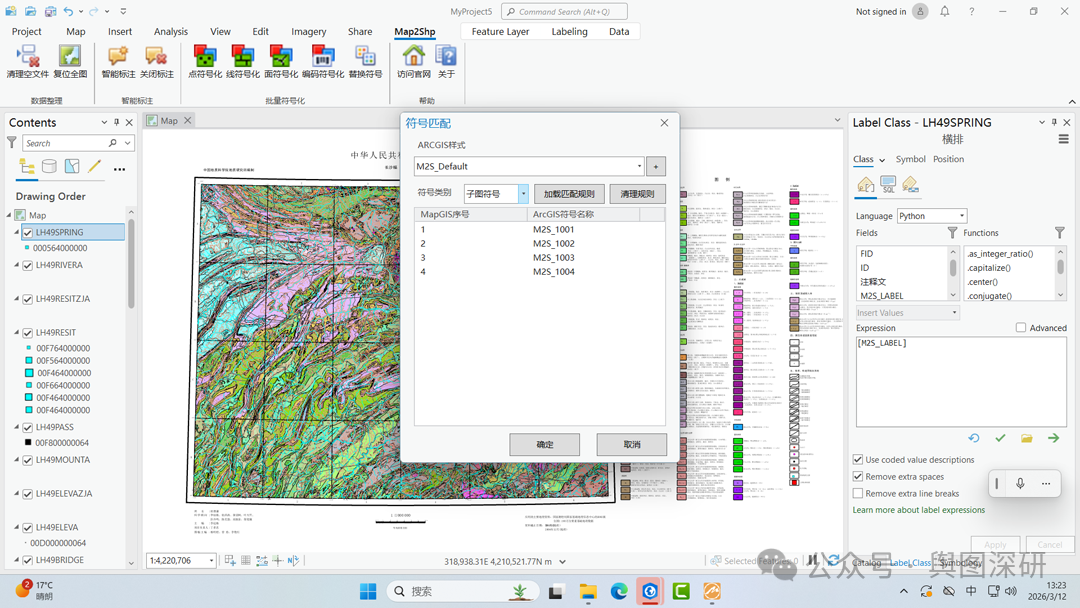
符号替换参数设置
结果展示
经过上述流程,我们实现了从MAPGIS到ArcGIS的完美迁移。不仅空间数据准确无误,制图效果也高度还原。
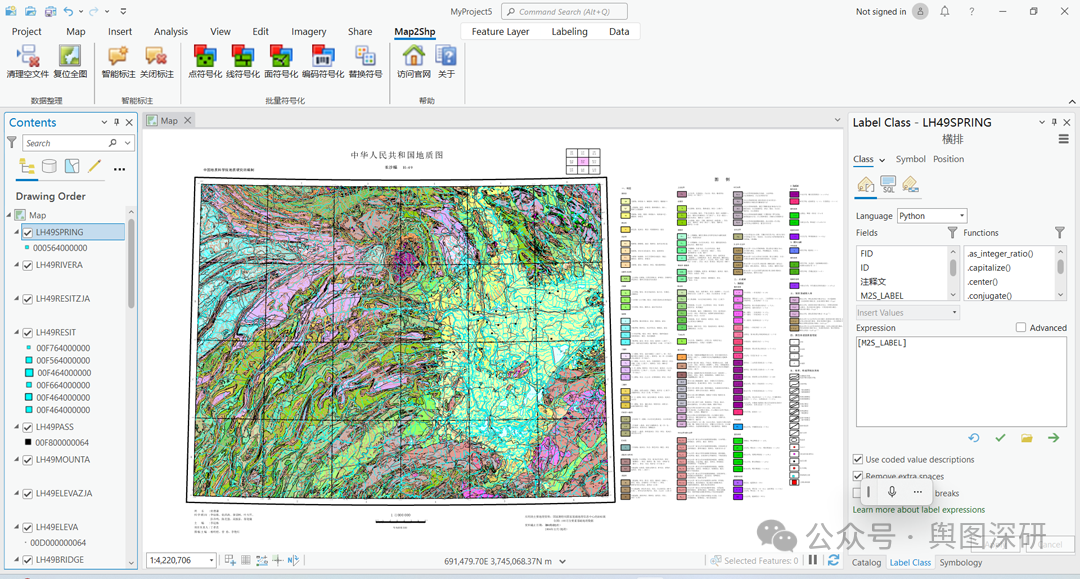
转换结果展示
效果对比:
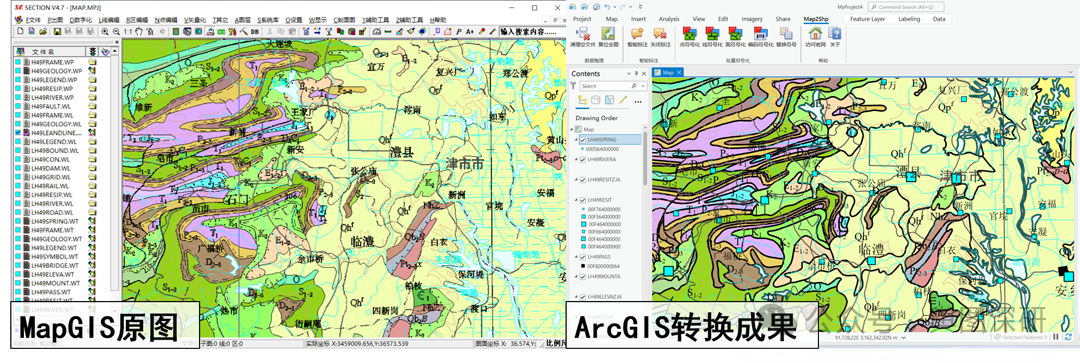
局部效果对比
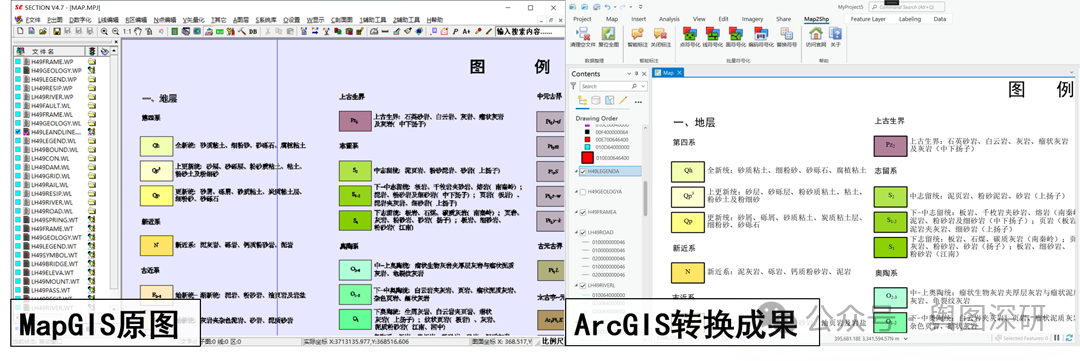
图例效果对比
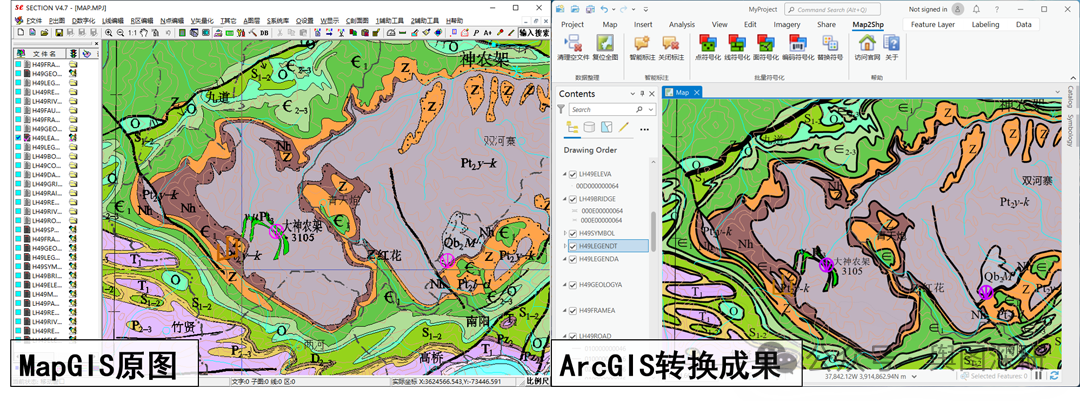
地质符号替换对比
总结
通过Map2Shp工具,我们成功解决了数据转换中最头疼的制图成果迁移问题。无论是基础的矢量图数据,还是复杂的文字标注和制图表达,都能在ArcGIS中得到高保真的复现。
原文链接:微信公众号【舆图深研】
目录 返回
首页