迁移不焦虑,ArcGIS Pro 轻松导入 ArcMap现有地图和布局!
导读:从 ArcMap 转向 ArcGIS Pro 标志着 GIS 领域的重要进步,带来了更强的功能、现代化的界面和性能的提升。然而,用户面临的一个主要挑战是如何有效地将 ArcMap 中的现有地图和布局导入 ArcGIS Pro。在本教程中,我们将带您了解从 ArcMap 导入地图和布局到 ArcGIS Pro 的过程,确保无缝过渡,充分发挥 Esri 先进地理空间平台的全部潜力。

引言
从 ArcMap 转向 ArcGIS Pro 标志着 GIS 领域的重要进步,带来了更强的功能、现代化的界面和性能的提升。然而,用户面临的一个主要挑战是如何有效地将 ArcMap 中的现有地图和布局导入 ArcGIS Pro。
创建专业地图和布局通常是一个耗时且劳动密集的过程,无论你是经验丰富的 GIS 专业人士还是刚入行的新手,了解如何顺利迁移项目都能节省时间,保持工作完整性。在本教程中,我们将带您了解从 ArcMap 导入地图和布局到 ArcGIS Pro 的过程,确保无缝过渡,充分发挥 Esri 先进地理空间平台的全部潜力。
操作环境
软件版本:ArcGIS Desktop10.8;ArcGIS Pro 3.4.1
操作系统:Windows 11系统
在本教程中,我们将从包含样例地质图(公开版)的 ArcMap 地图工程(样例图.mxd)中导入ArcGIS Pro平台。
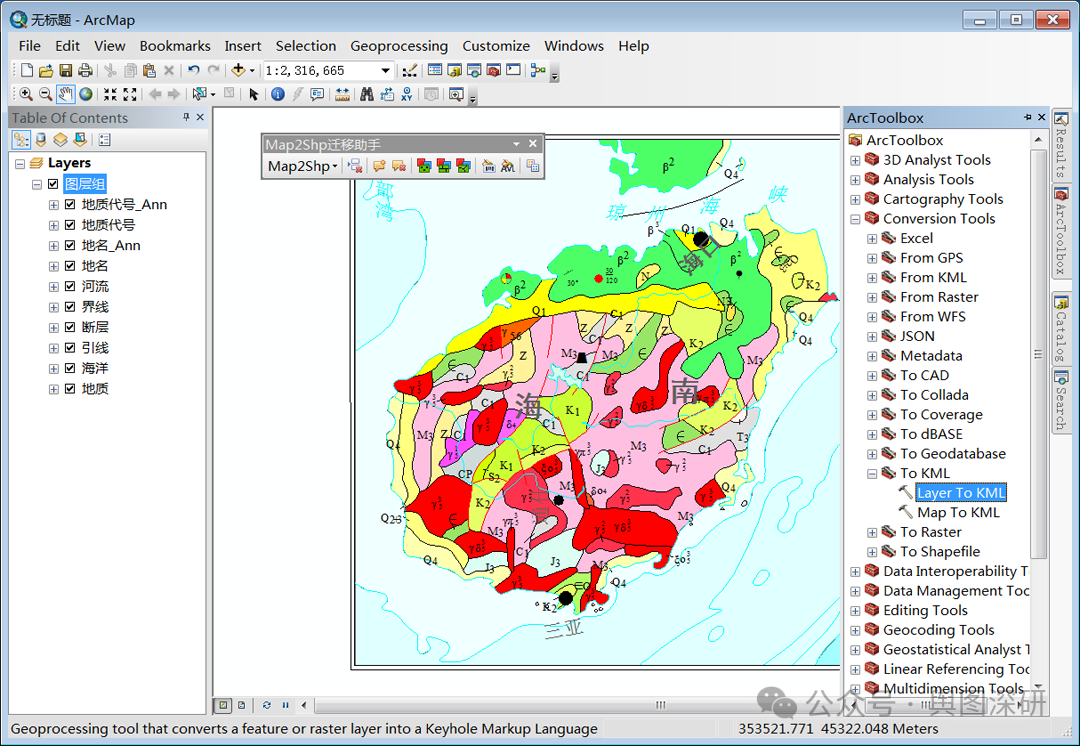
操作流程
ArcGIS Pro 允许您从多种 ArcMap 文件类型导入地图,包括地图文档文件(MXD)、地图包和地图文件。当你从这些文件导入地图时,ArcGIS Pro 会在你的项目中创建一个新的地图,保留所有原始图层及其设置,比如符号和标签。此功能允许您无需从头重新创建,快速添加存量成果,加快工作启动。这对从 ArcGIS for Desktop 过渡到 ArcGIS Pro 的用户尤其有利。
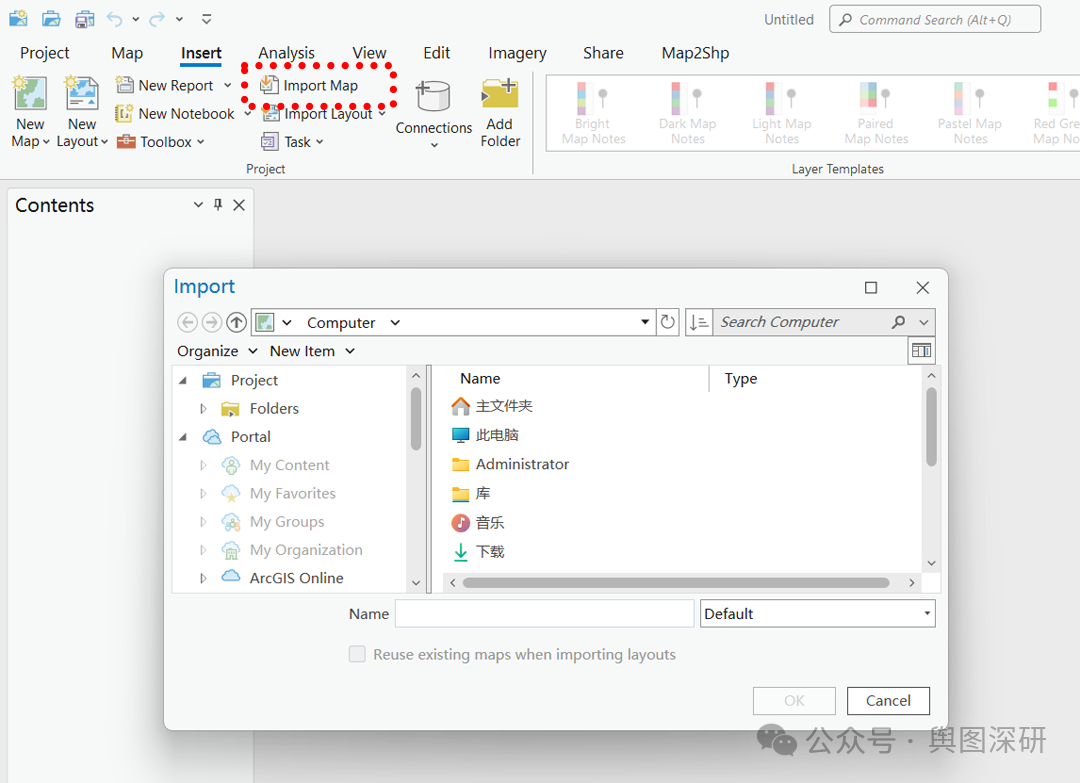
1、在 ArcGIS Pro 中选择“插入”页面,然后点击“导入地图”。选择 样例图.mxd 文件的位置,点击确定。
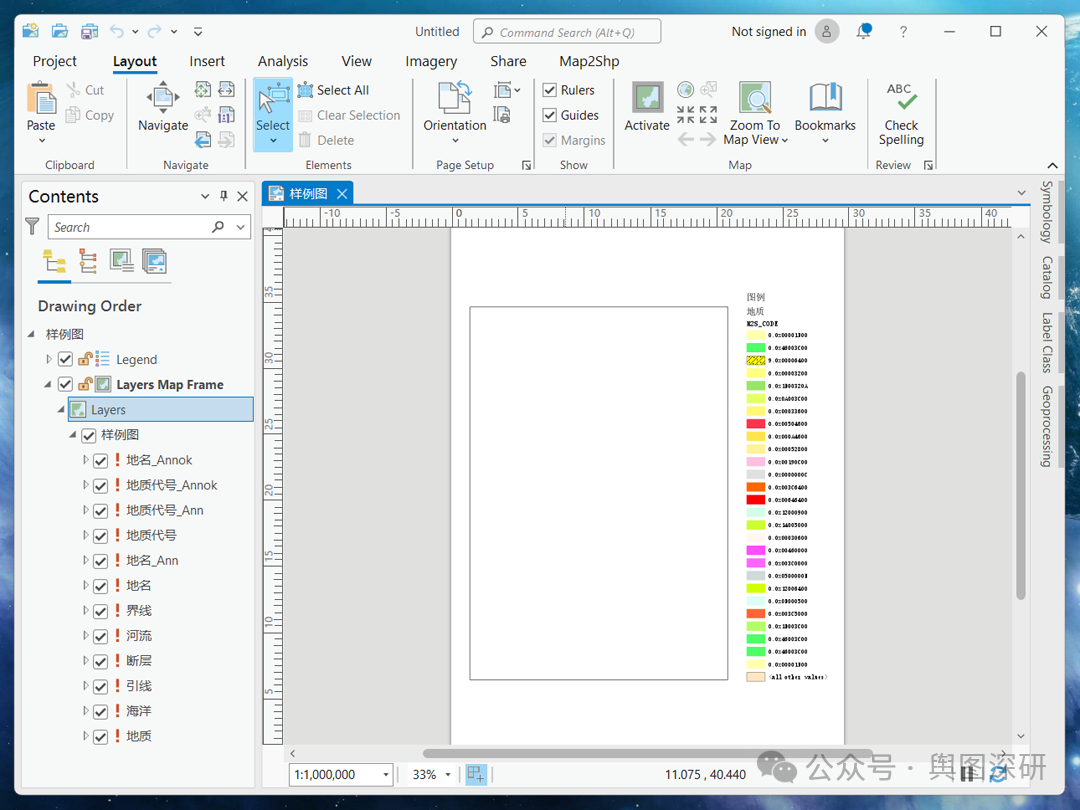
2、数据导入完成,在 ArcGIS Pro 列表中,图例、图层数据框均已导入,但图框内容显示不完整。由于文件路径的改变,所有图层的后台数据连接均报错。
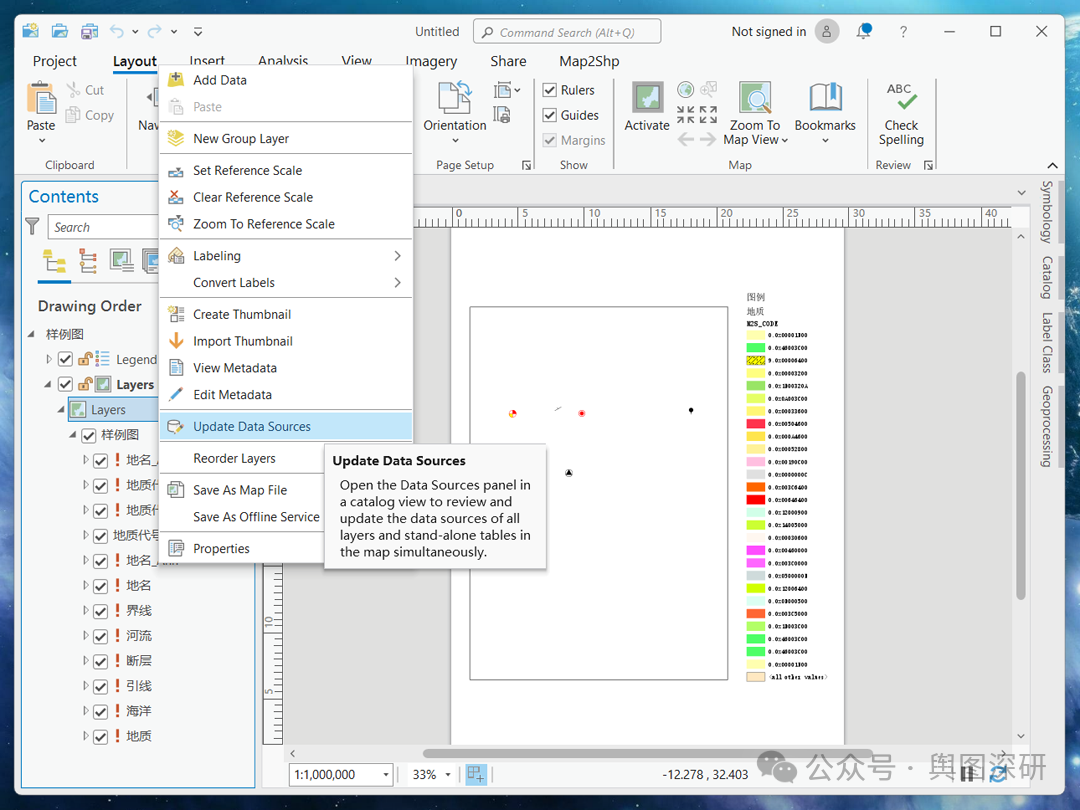
3、选择数据框下的Layers,右键“更新数据源”。
4、在目录面板中修改每个支持项(图层)的更新路径。
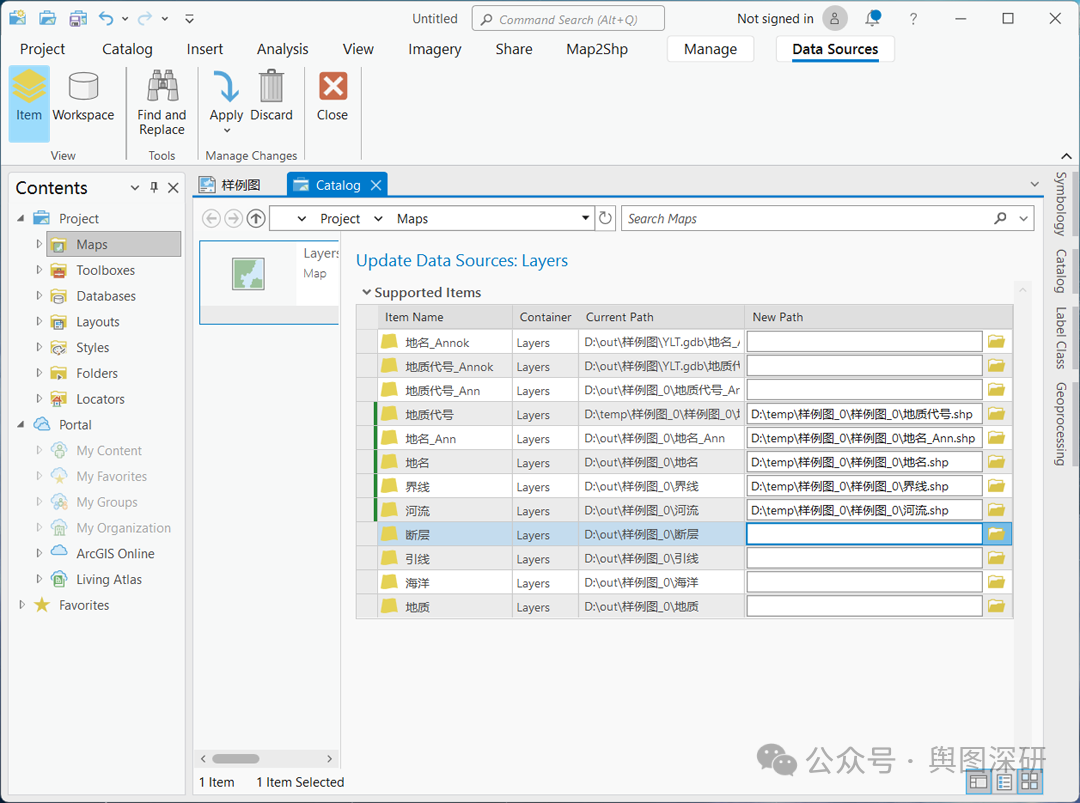
5、确认并应用所有的数据源更新。
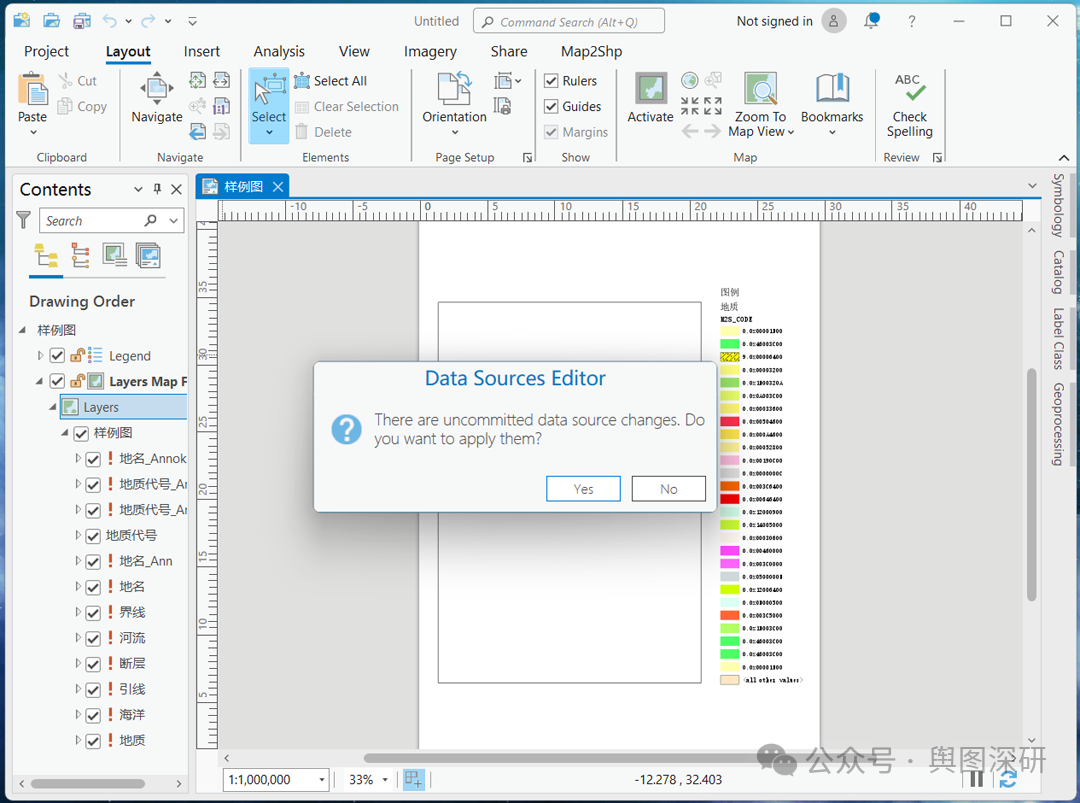
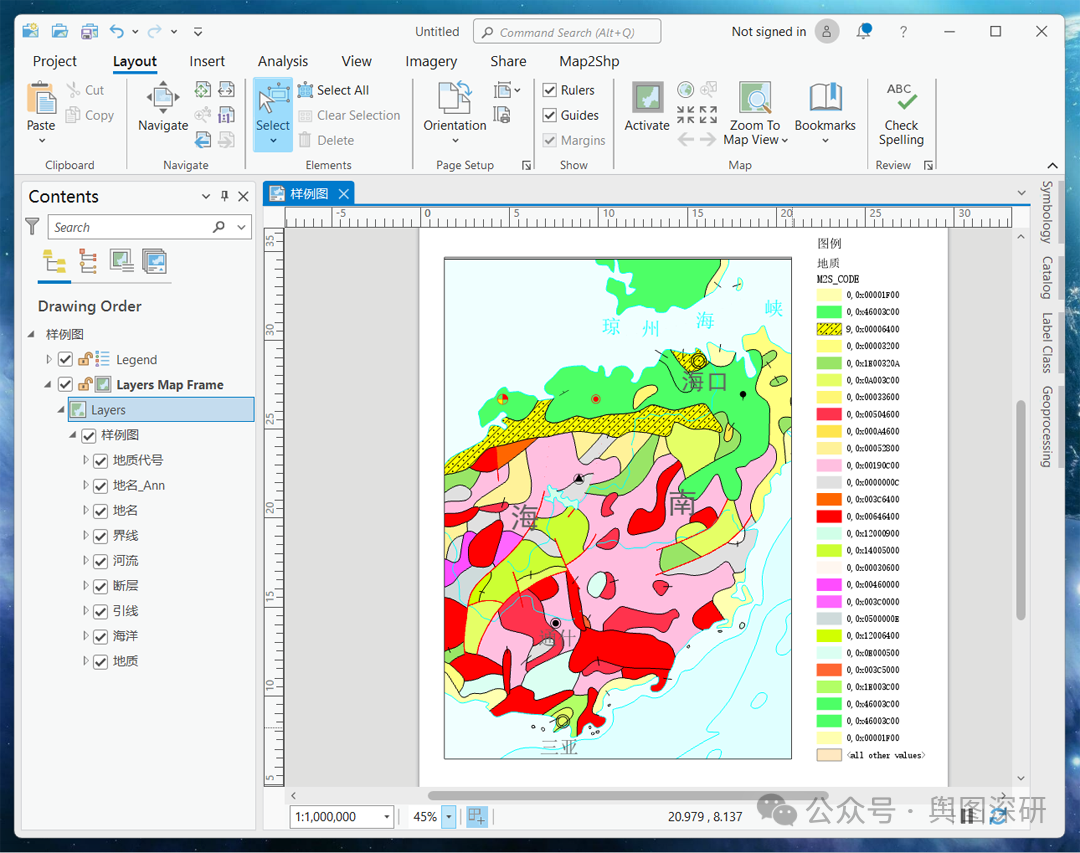
6、列表框数据连接正确,图框图面显示完整,实现了 ArcMap 布局的精确复刻。
注意:
ArcGIS Pro 中的大部分数据和图层属性设置均可以从 ArcMap 中导入。 但是,两个应用程序具有不同的绘图引擎,因此可能在处理符号、颜色和字体的方式上存在差异。
写在最后
总之,ArcGIS Pro 能够无缝导入 ArcMap 的地图和布局,确保用户顺利升级到这一先进平台。通过保持现有项目成果,节省宝贵重绘时间,ArcGIS Pro 提升了您的生产力,让您专注于利用其强大的功能来完成 GIS 任务。
原文链接:微信公众号【舆图深研】
目录 返回
首页