探索地图价值,钻研制图技术,分享地图故事

30秒教程:告别手动描边的影像边界提取新方法

26 03月
作者:map2shp|分类:ArcGIS|标签:#ArcGIS 栅格数据
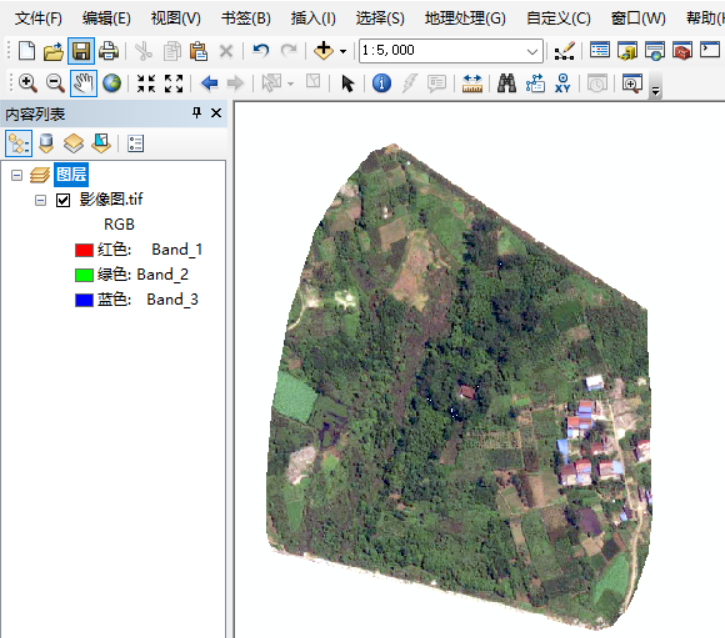
在工作中拿到了一幅影像图,如下:


图片

领导需要你把影像图的边界精准画出来,
作为项目的红线或边界,
请问阁下你要如何应对呢?

千万不要想着描出来哦!
因为你绝对不可能描得很精准,
毕竟这可是项目红线或边界呀,
要的就是精准!

那要如何是好呢?
你可以看下以下四大步,
自动又准确的提取出影像图(栅格)的边界!


第一步—添加镶嵌数据集


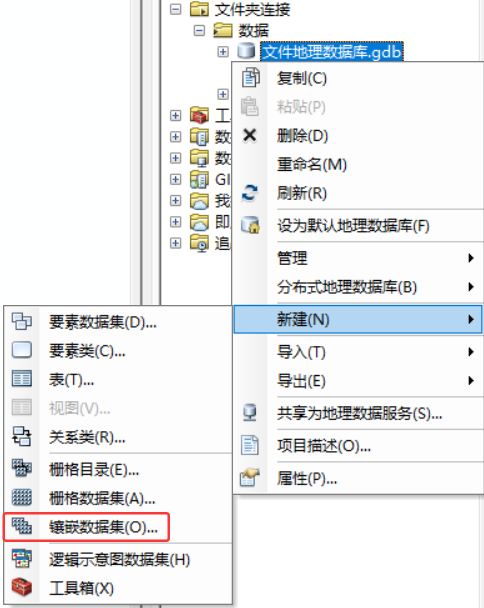
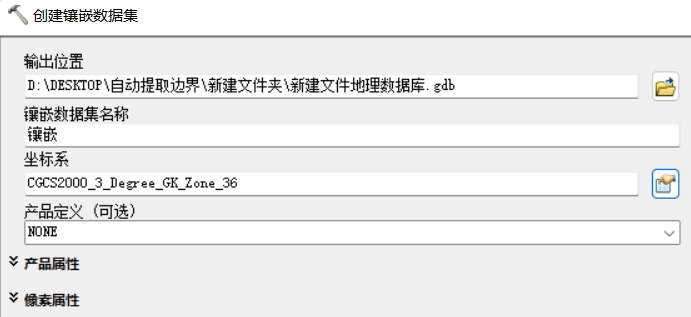
在目录系统中右击地理数据库→新建→镶嵌数据集,设置好存储位置、名称和坐标系,注意,坐标系这里要和数据框或数据保持一致!单击确定即可。

图片

图片

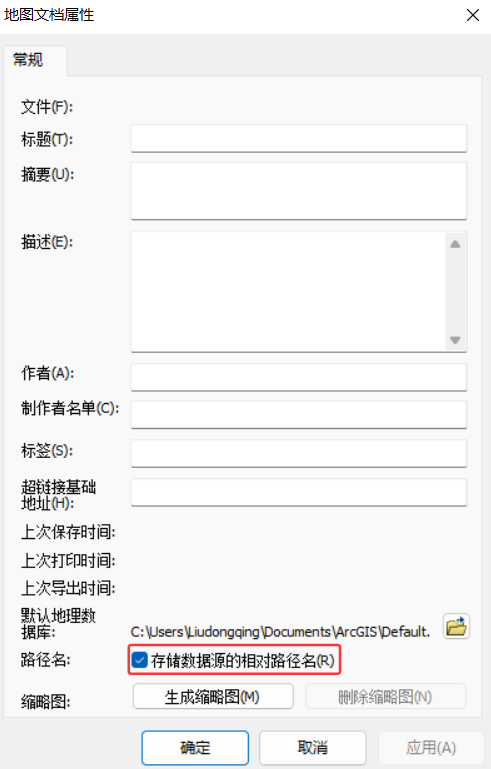
还有个小细节,最好是勾选下文件→地图文档属性→存储数据源的相对路径名,这样可以保证万无一失!

图片


第二步—导入栅格数据


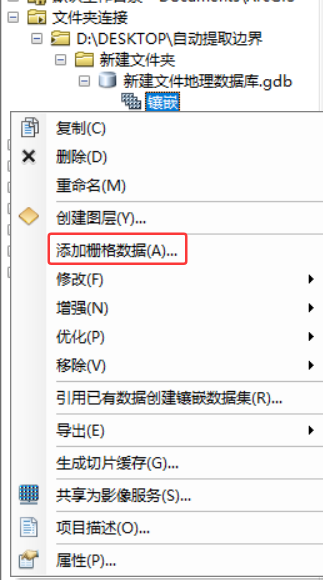
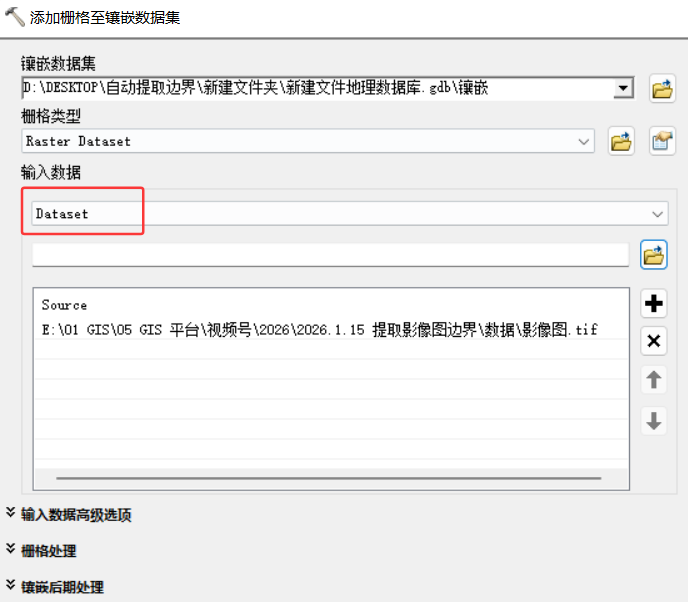
在目录系统下右击镶嵌数据集→添加栅格数据,在弹出的对话框中,输入数据的类型要选择“Dataset”,然后在文件夹中找到需要提取边界的影像图数据,单击确定即可。

图片

图片

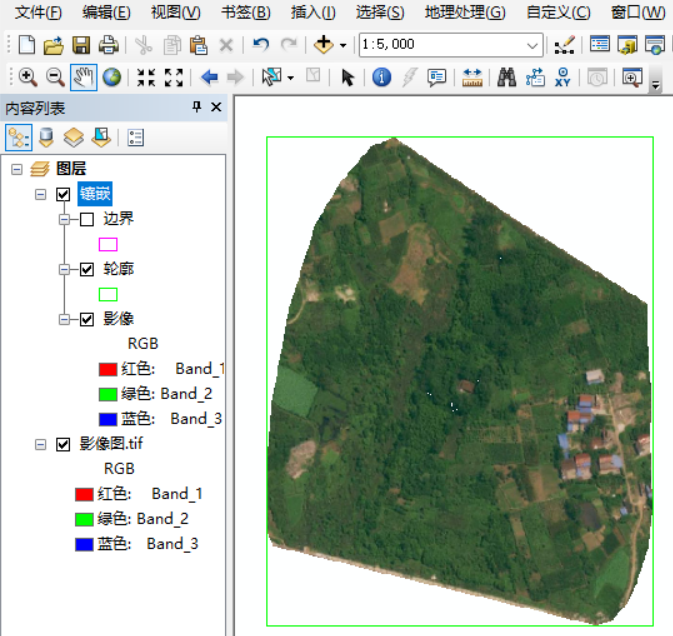
这样,就可以看到影像图加载到了镶嵌数据集里面。

图片


第三步—构建轮廓线


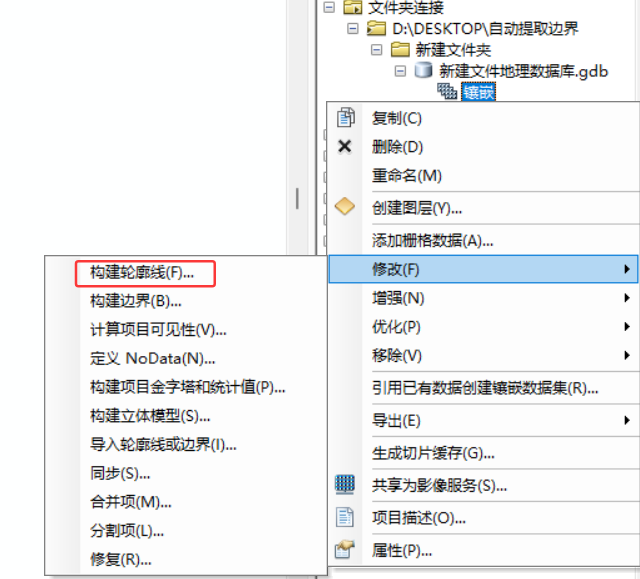
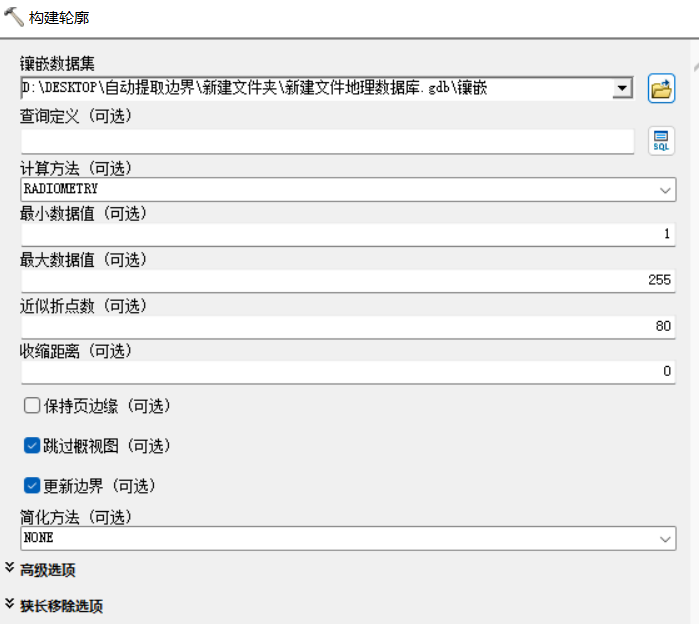
在目录系统下右击镶嵌数据集→修改→构建轮廓线,在弹出的对话框中什么都不用设置,保持默认即可,然后单击确定。

图片

图片

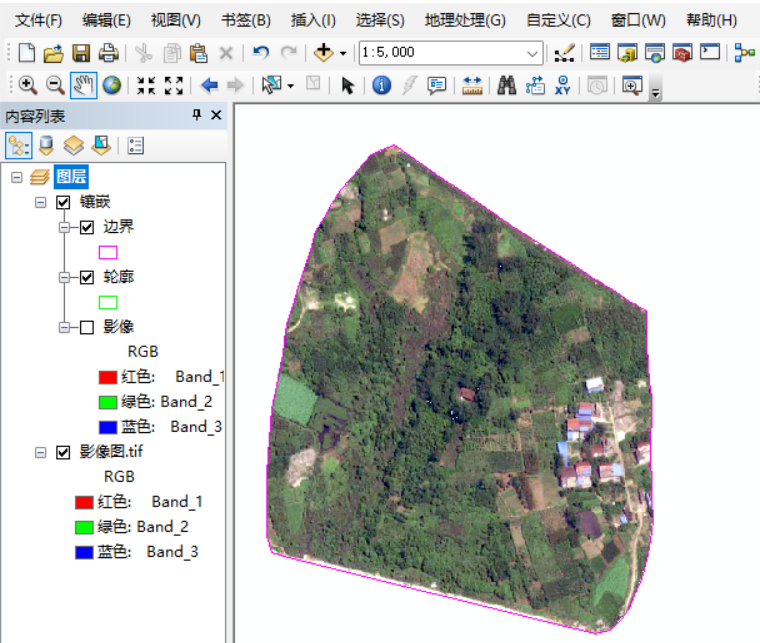
这样,你就可以看到轮廓线构建了出来——

图片


第四步—导出轮廓


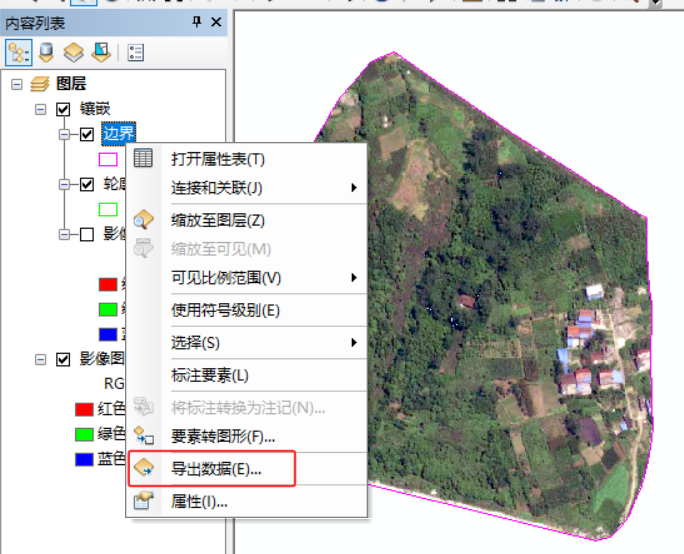
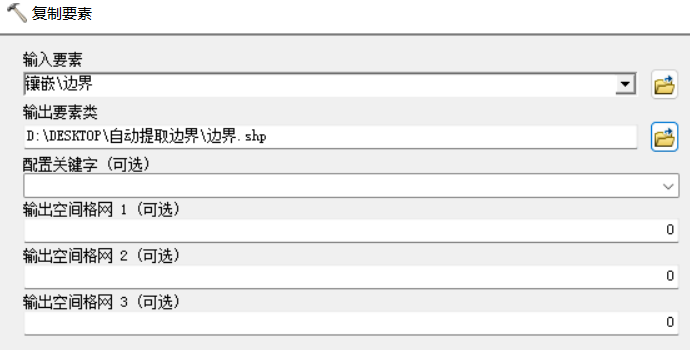
可以在内容列表下,右击镶嵌数据集的边界,然后选择“导出数据”,设置好存储位置,然后单击确定即可。

图片

图片

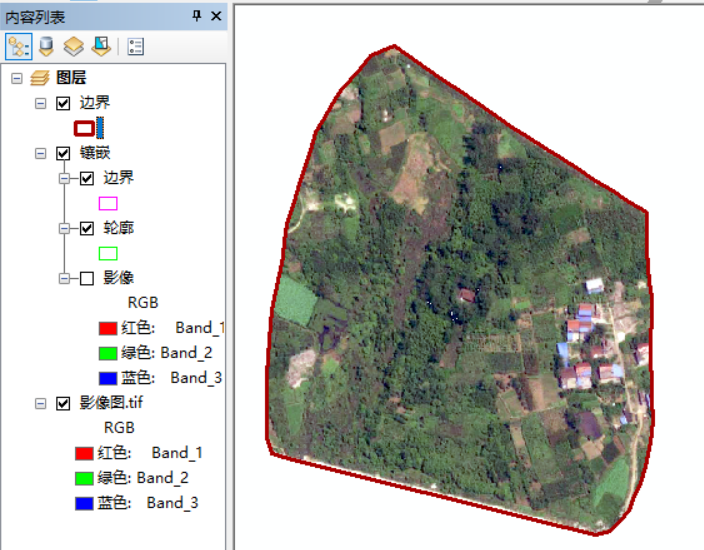
调整下符号系统,就可以看到一个精准的影像图的矢量边界啦!
图片


浏览7 评论0
返回
目录
返回
首页
不会PS也能做发光效果?这个ArcGIS技巧颠覆了我对制图的认知 ArcGIS即将退役!生命周期止于10.8.2