QGIS数据符号化示例
在绘制地图时,QGIS系统默认的数据显示符号化方式往往不能满足用户需求。如何在一张地图中更加直观、漂亮的展示我们的数据呢?今天我们就以前学习一下QGIS的数据符号化(Symbology)功能。今天我们以point feature为例,目标结果如下图1所示。
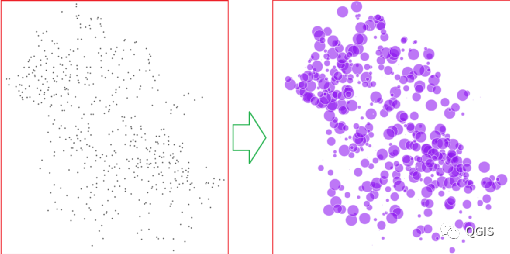
图1
操作步骤
双击Layer Panel中的目标图层,进入图层属性对话框(Layer Properties)选择Symbology选项卡①点击②中的下拉箭头。具体如图2所示:

图2
系统默认的符号化方式为Single Symbol,另外还有Categorized(分类)、Graduated(渐变)等6项(具体如图3所示)。除默认样式外Categorized(分类)和Graduated(渐变)用得较多,今天我们以Graduated为例(个人觉得更复杂一些)。

图3
选择Graduated样式后,界面如图4所示。首先需在Value选项中确定需要符号化化的字段(此处选择Pop字段);Symbol根据个人喜好选定(可以统一设定符号的形状、样式、透明度等);Legend format使用默认值即可;Method中提供了两种方式:Color和Size,二者设定差不多(个人跟喜欢Size。所以以Size为例)
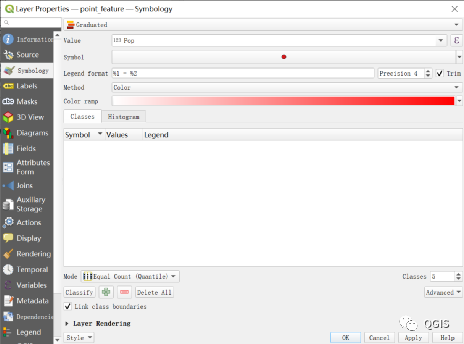
图4
选择Size后界面如图5所示。
在Size from……to……中设定符号大小渐变范围;
Classes选项中的symbol、values和legend(在layout设置legend时会用到)可以根据用户需求修改(双击即可修改);如需批量修改多个class的symbol进行修改按住shift/ctrl选择后点击鼠标右键选择相应的选型即可,此处我们将Opacity设置为30%。

图5
Mode中提供了6中分类算法,此处选择Equal Interval(其余见图6)。
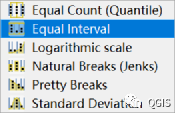
图6
确定分类方法后在classes中确定分类的数量(此处设置为7);点击Classify即可完成分类,最后点击OK/Apply即可(无需其他设定时点击OK,如只是为看看效果,还有其他设定待完成点击Apply)。
至此,如无特殊需求则完成了数据Graduated(渐变)符号化。成品如图7所示。
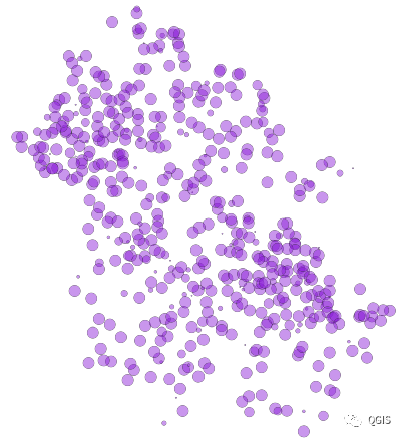
图7
个人觉得Categorized(分类)和Graduated(渐变)中的Color相似。我们经常见到的空气质量地图就是采用的Categorized(分类)进行符号化,如图8所示(源于“空气质量发布”APP)。
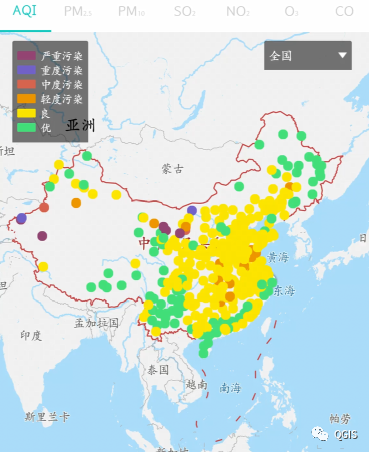
图8
另外,Graduated窗口中提供了Histogram(直方图,图9)功能(点击Histogram→Load Values),用户可根据直方图(数据的分布情况)确定Mode、Values、Classes。

图9
PS:对于polyline feature和polygon feature具有相似的操作(polygon feature的Categorized只有Color没有Size,polyline feature的Size以线的粗细展示)。
目录 返回
首页